영어 몰라도 따라할 수 있는 바이낸스 가입 및 인증 방법
가입 · 이메일 인증 · KYC · Passkey · OTP · 휴대폰 · Anti-Phishing까지 한 번에

세계 1위 거래소인 바이낸스(Binance)에 가입 및 신분 인증하는 방법을 왕초보 입장에서 진행해 보겠습니다. 영어를 몰라도 스크린 샷 이미지대로 천천히 따라하시면 됩니다.
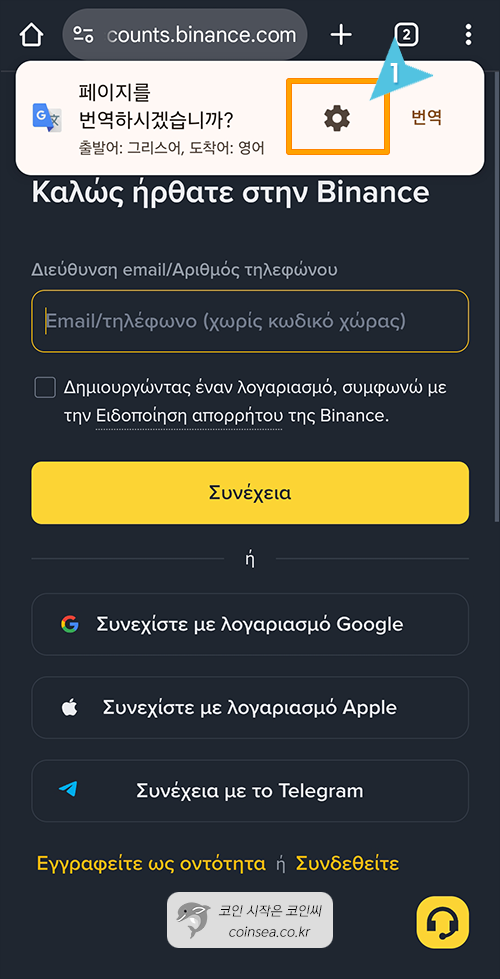
(1) 가입 화면의 언어가 이상하게 나오면 English로 바꿔 주시면 됩니다.
(2) 신원인증(KYC) 전에는 기능 제한이 많습니다. 처음부터 한 번에 끝내는 걸 추천합니다.
바이낸스는 전 세계에서 가장 많이 사용하는 글로벌 거래소 중 하나입니다. 비트코인(BTC), 이더리움(ETH) 등 다양한 코인의 현물/선물 거래와 스테이킹 같은 기능을 제공합니다.
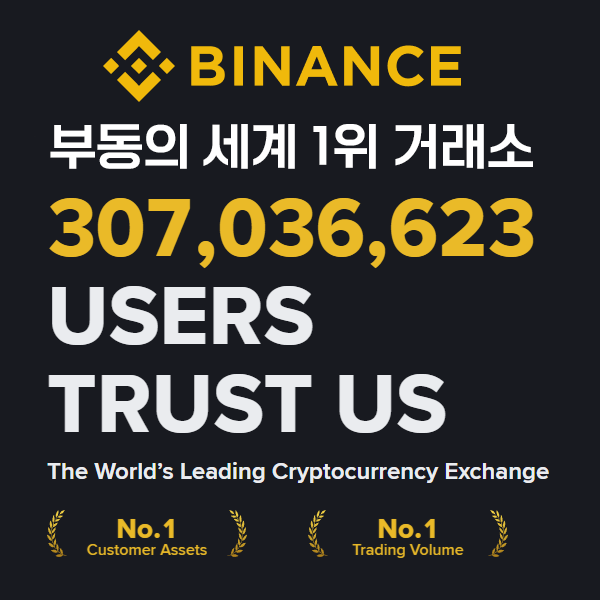
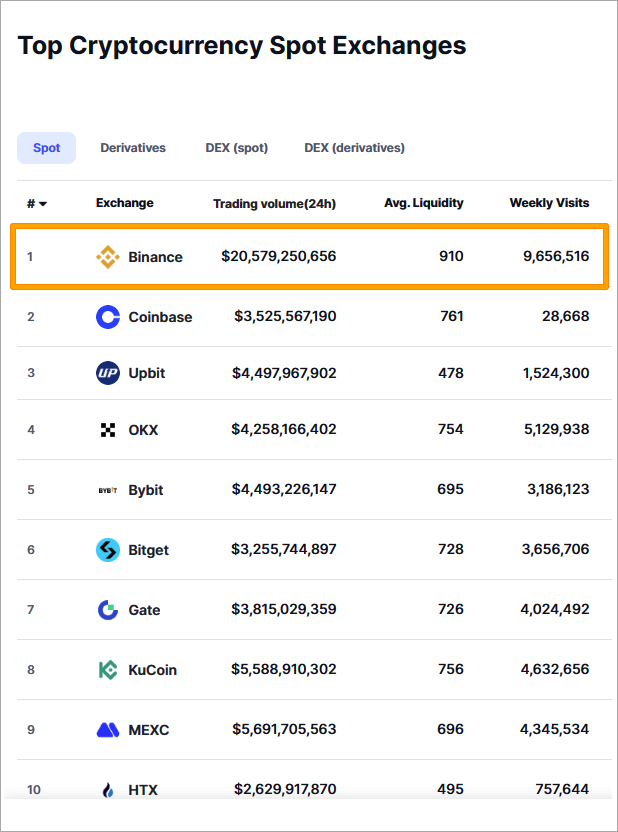
바이낸스 거래량은 2위부터 7위까지의 거래량을 모두 합한 것과 비슷한 독보적 1위입니다. 그리고 놀랍게도 한국인만 이용 가능한 업비트가 세계 3위 거래소네요.
[바이낸스 현물거래량]
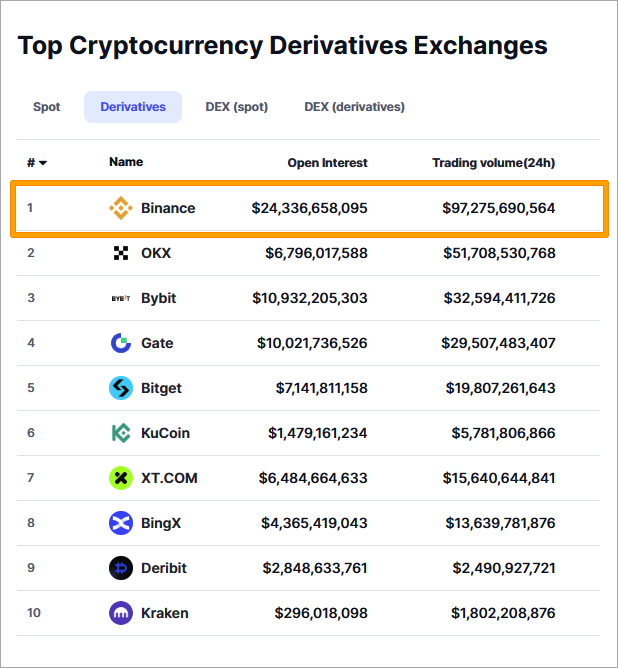
[바이낸스 선물거래량]
- 구조가 단순해서 초보자에게 적합
- 가격 상승 시 수익, 하락 시 손실
- 레버리지 개념 없음
- 상승·하락 모두 수익 가능
- 레버리지 사용 가능(수익·손실 확대)
- 청산(강제 종료) 위험 존재
내 돈보다 더 큰 금액으로 거래하는 개념입니다.
예) 내 돈 10만 원 + 10배 레버리지 → 100만 원 규모로 거래하는 느낌
- 장점: 적은 돈으로 큰 수익을 노릴 수 있음
- 단점: 반대로 움직이면 손실도 빠르게 커지고, 청산될 수 있음
이제부터는 실제로 가입 → 앱 로그인 → KYC → 보안 설정 순서로 진행합니다.
-
아래의 배너나 링크(수수료 할인 자동 적용)로 가입 페이지에 접속합니다.
-
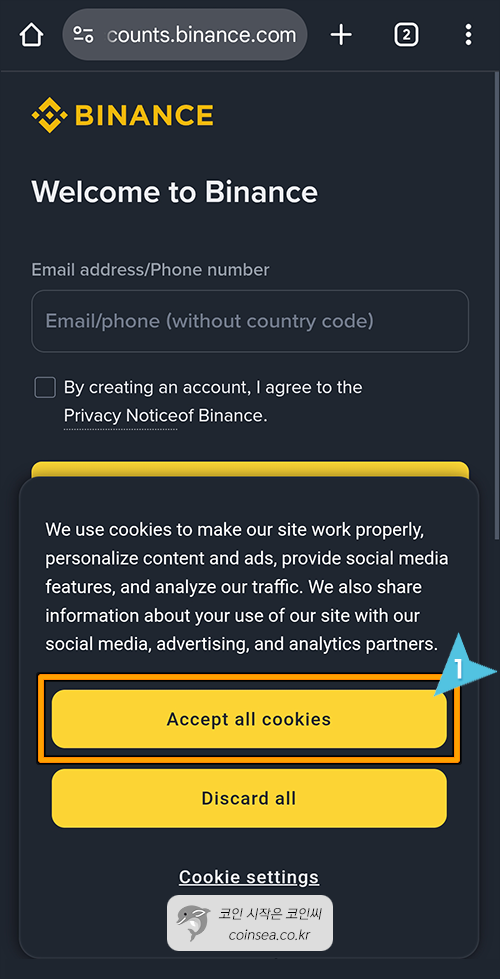
쿠키 안내가 뜨면 Accept all cookies를 클릭합니다.
-
언어가 이상하게 보이면 톱니바퀴(설정)에서 English로 변경합니다.
-
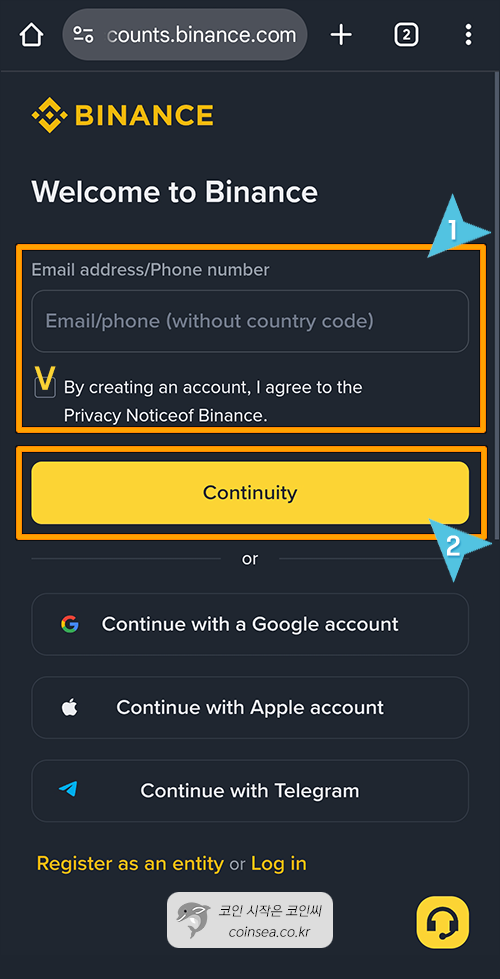
이메일 주소를 입력하고 약관 체크 후 Continuity 버튼을 클릭합니다.
-
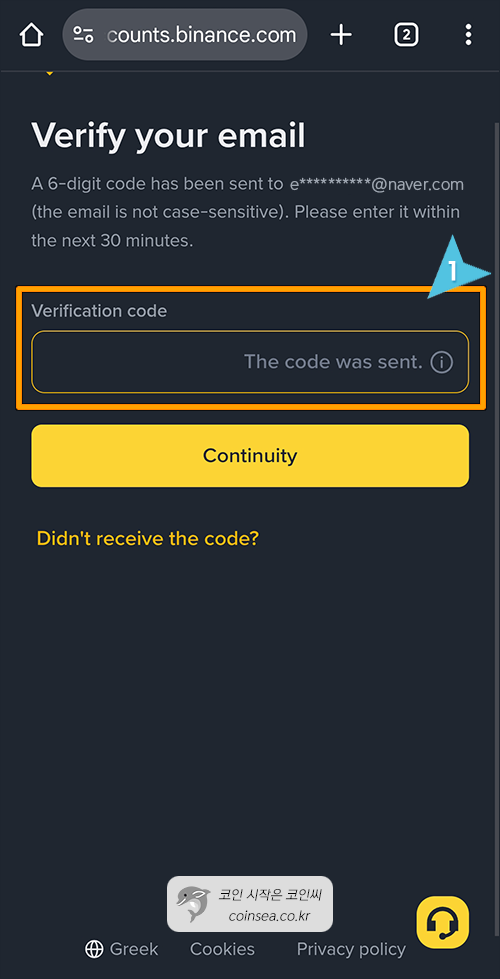
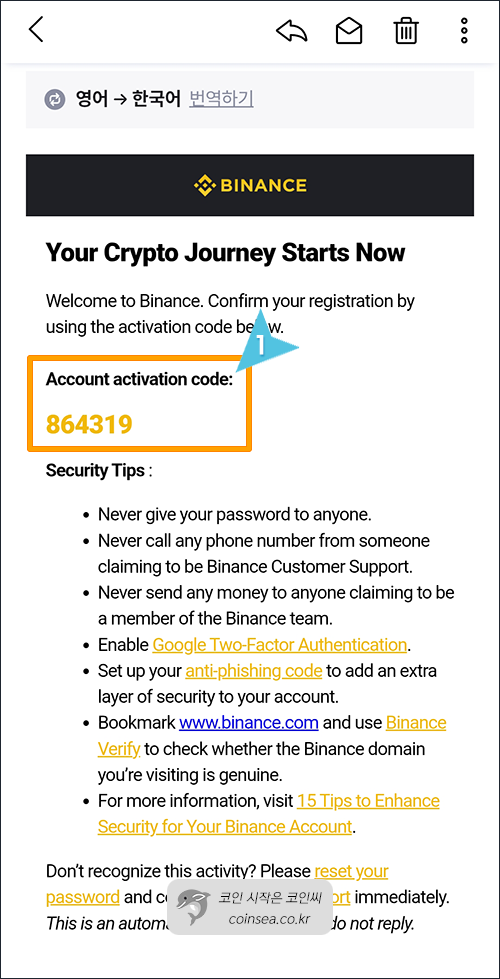
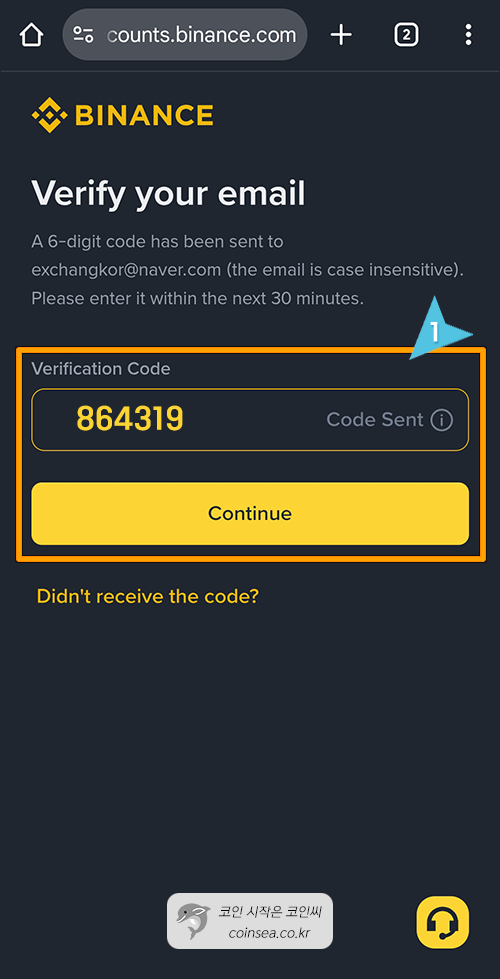
이메일로 발송된 6자리 인증번호를 입력해야 합니다.
-
이메일의 Account activation code(6자리)를 확인합니다.
-
인증번호 입력 후 Continue를 클릭합니다.
-
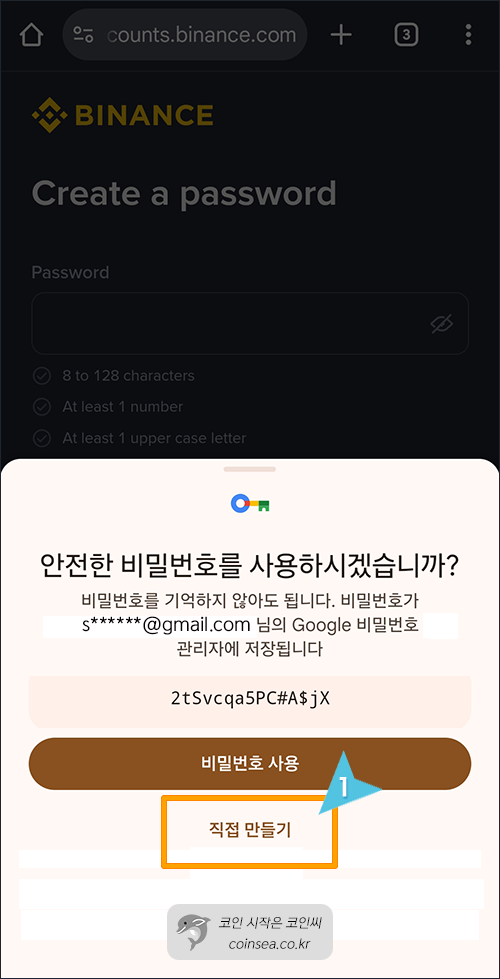
비밀번호는 가능하면 "직접 만들기"를 선택해서 만들어 주세요.
-
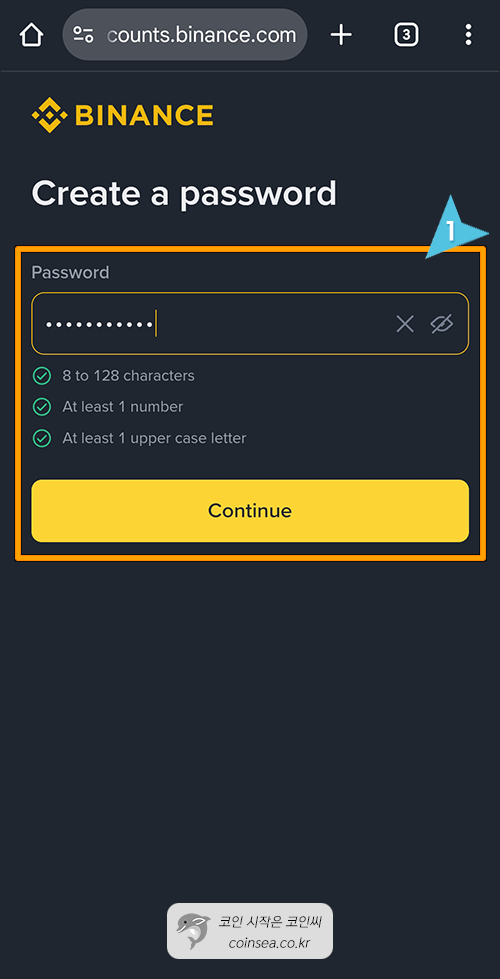
비밀번호 입력 후 Continue를 클릭합니다.
-
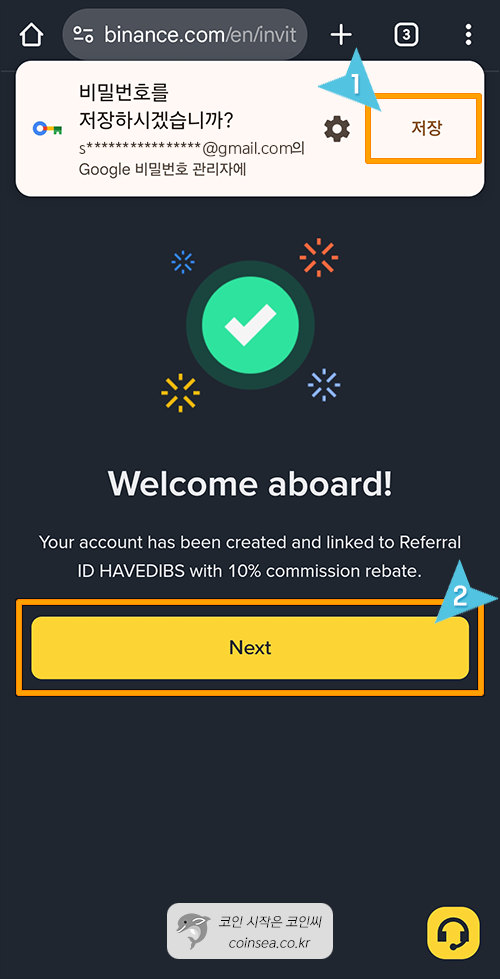
본인 기기라면 저장(저장/Save)을 눌러두면 다음 로그인 때 편합니다. Next를 클릭합니다.
-
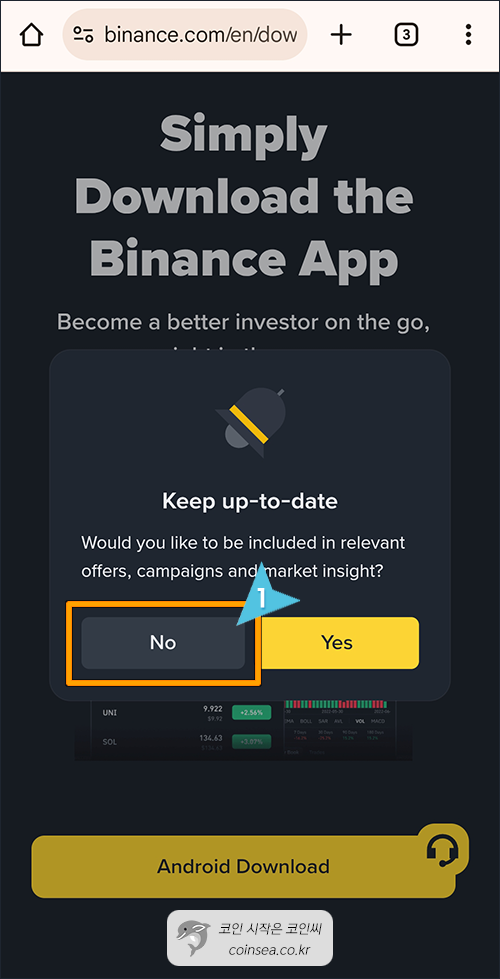
소식 수신 여부(Keep up-to-date)는 No로 해도 무방합니다.
-
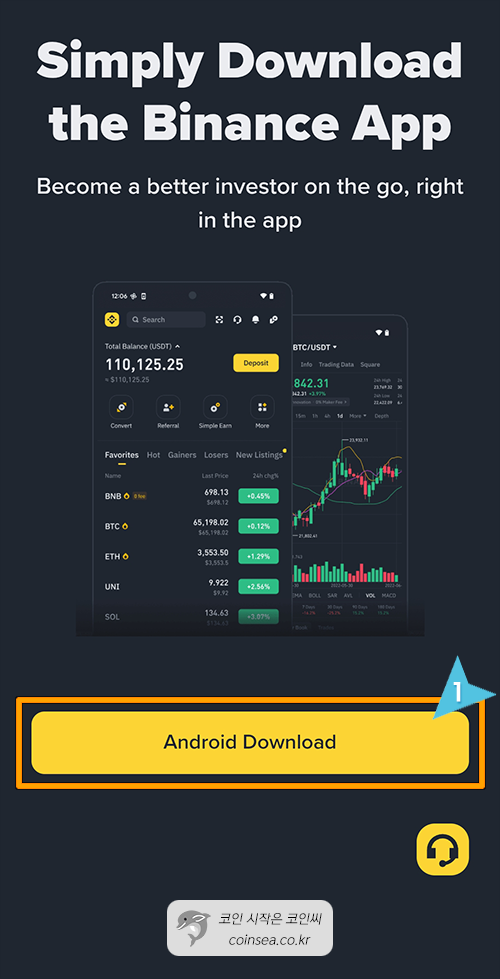
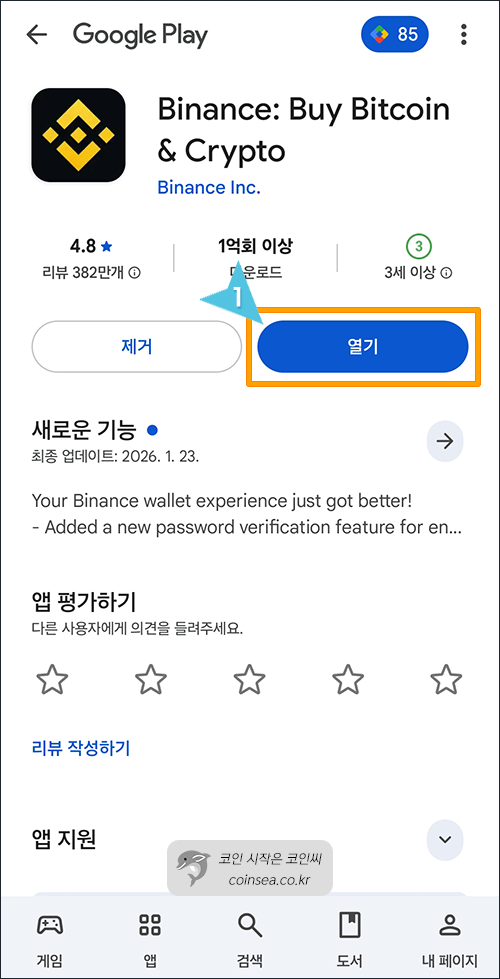
Android/iPhone Download 버튼을 클릭하여 앱 설치로 이동합니다.
-
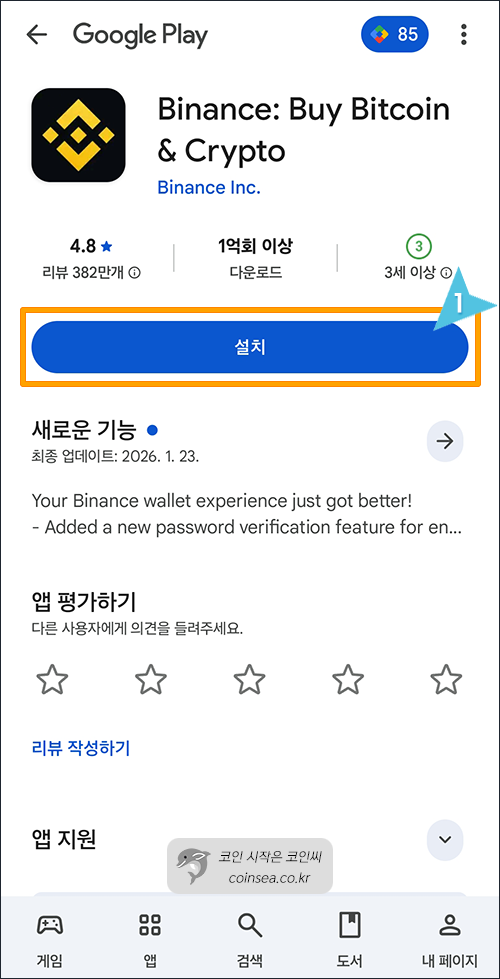
설치를 클릭하여 바이낸스 앱을 설치합니다.
-
열기를 클릭하여 바이낸스 앱을 실행합니다.
-
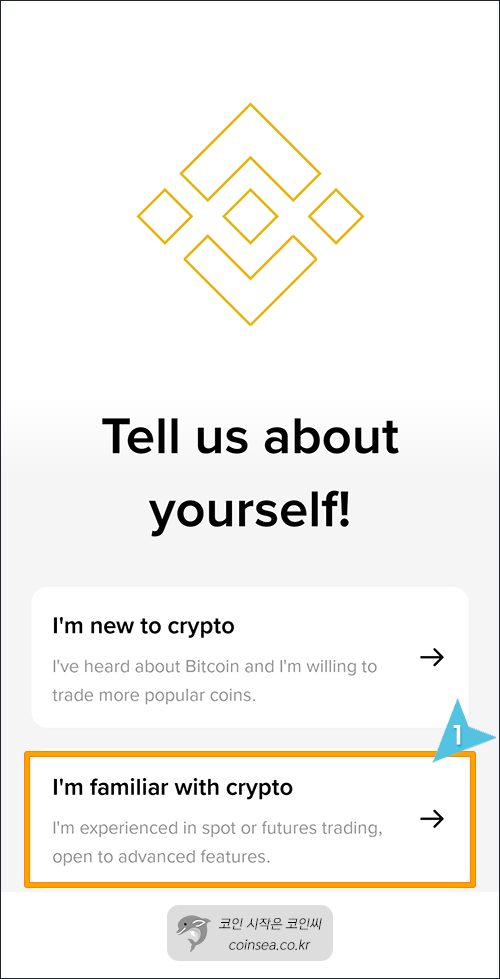
첫 화면에서 가능하면 I’m familiar with crypto(나는 암호화폐에 대해서 잘 알고 있습니다)를 선택합니다.
주의
I’m new to crypto 선택 시 일부 계정/한도 설정이 불리하게 적용될 수 있습니다.
-
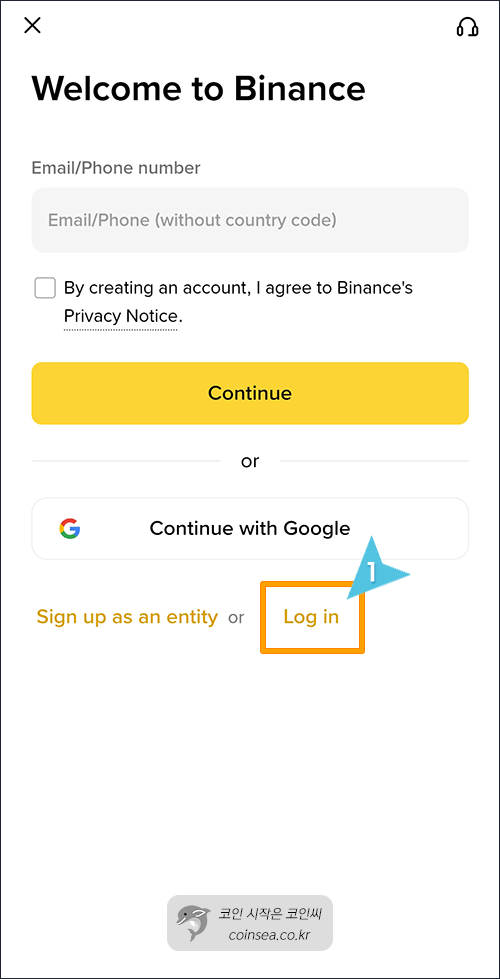
하단의 Log in을 클릭합니다.
-
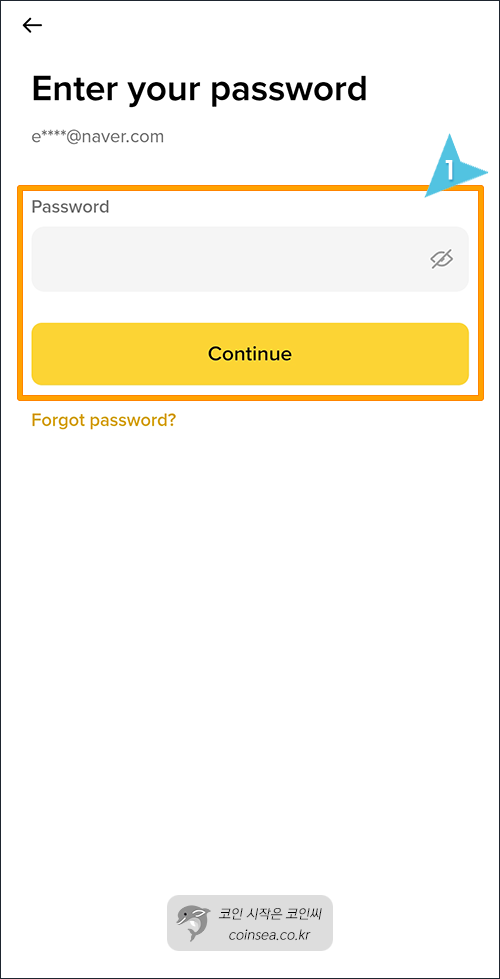
이메일/비밀번호 입력 후, Continue 버튼을 클릭합니다.
-
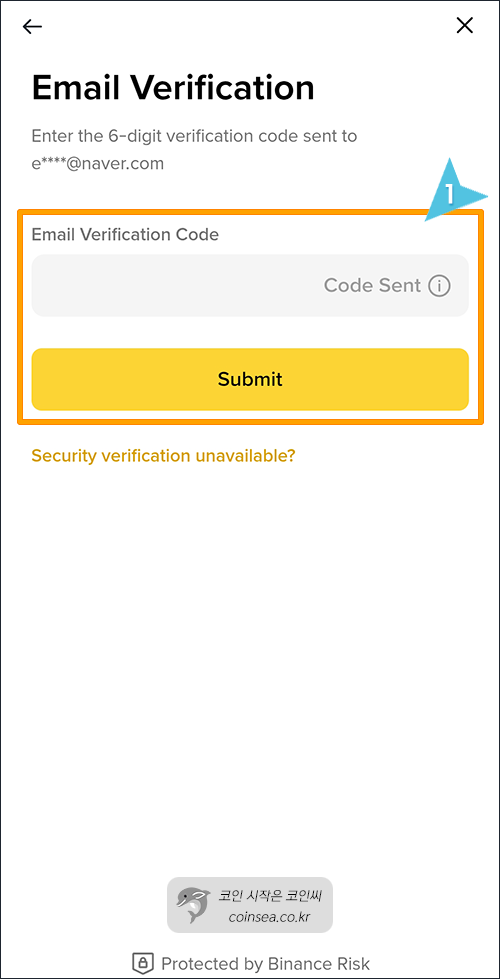
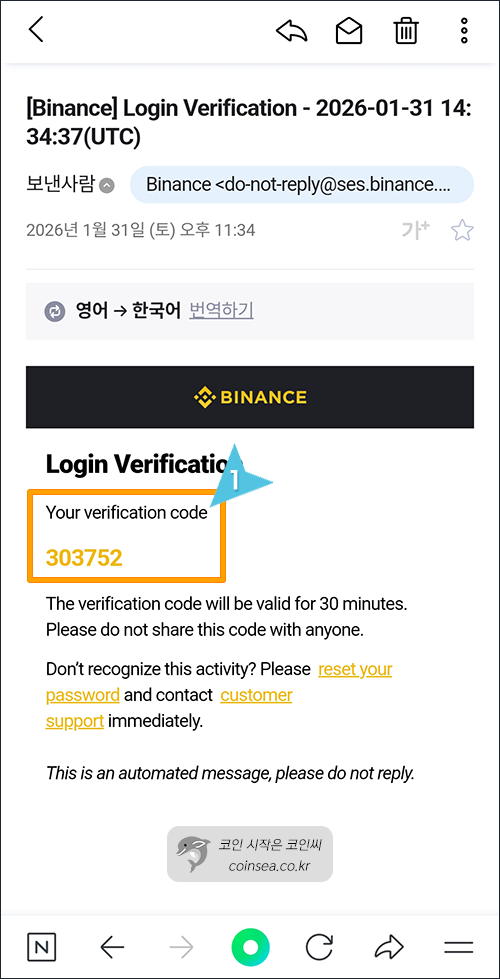
이메일로 인증번호가 발송되었습니다. 이메일에서 인증번호를 확인합니다.
-
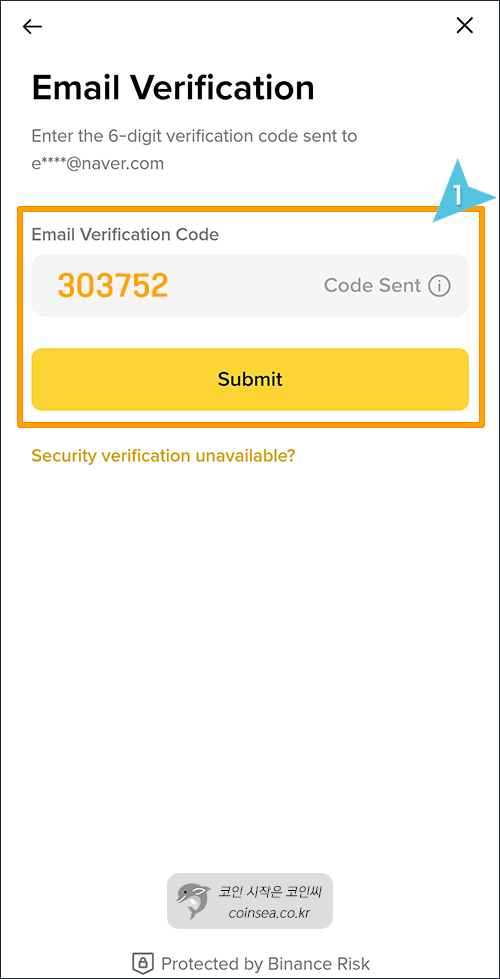
이메일에 있는 Your verification code의 6자리 인증번호를 위의 입력창에 넣어주세요.
-
인증번호 입력후, Submit 버튼을 클릭합니다.
-
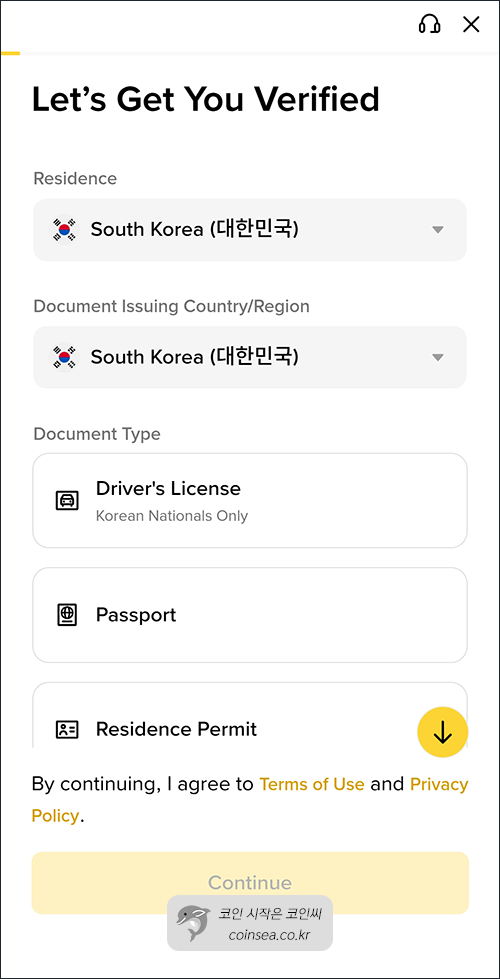
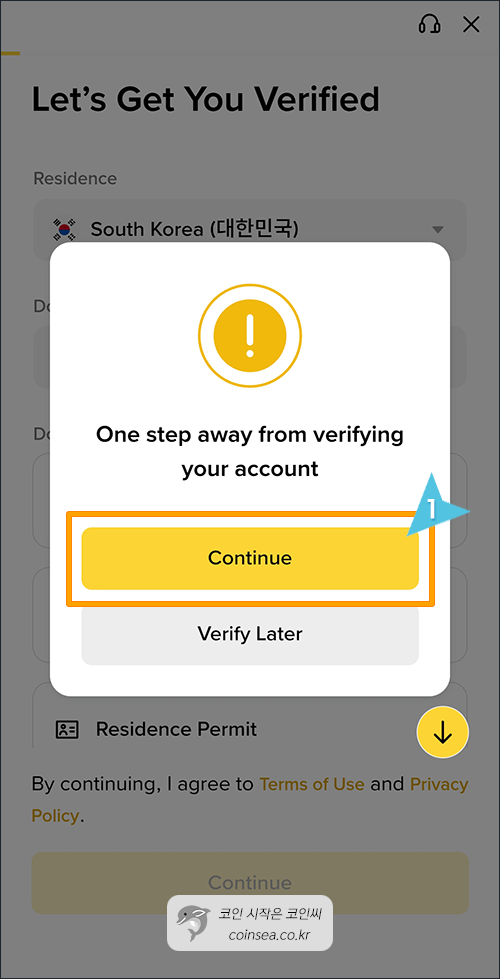
로그인 후 신분 인증 안내가 뜨면 운전면허증(Driver’s License) 또는 여권(Passport)을 준비합니다.
-
상단의 닫기 버튼을 누르면 Verify Later(나중에 인증)도 가능하지만, KYC 인증 전에는 기능에 제한이 많습니다. Continue 버튼을 눌러서 신분 인증을 완료후 바이낸스를 이용하시기 바랍니다.
-
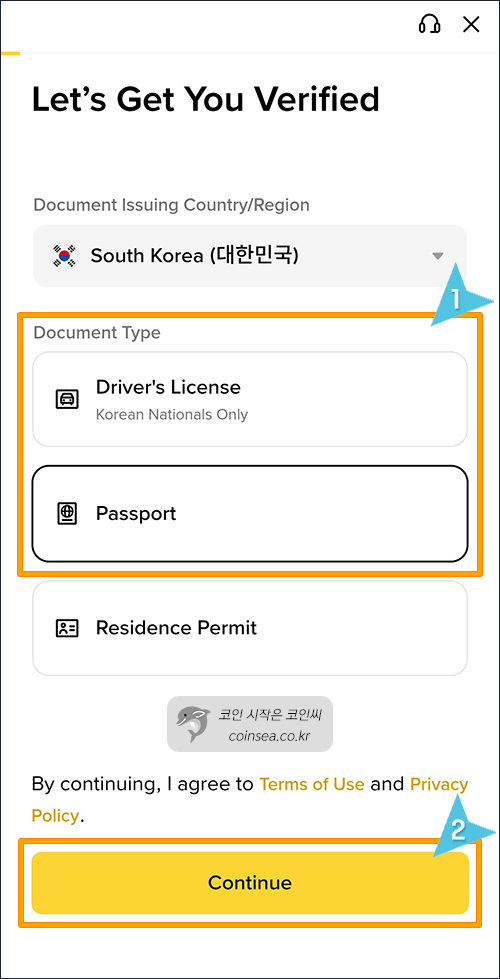
문서 유형(Driver’s License/Passport)에서 하나 선택 후 Continue 버튼을 클릭합니다.
-
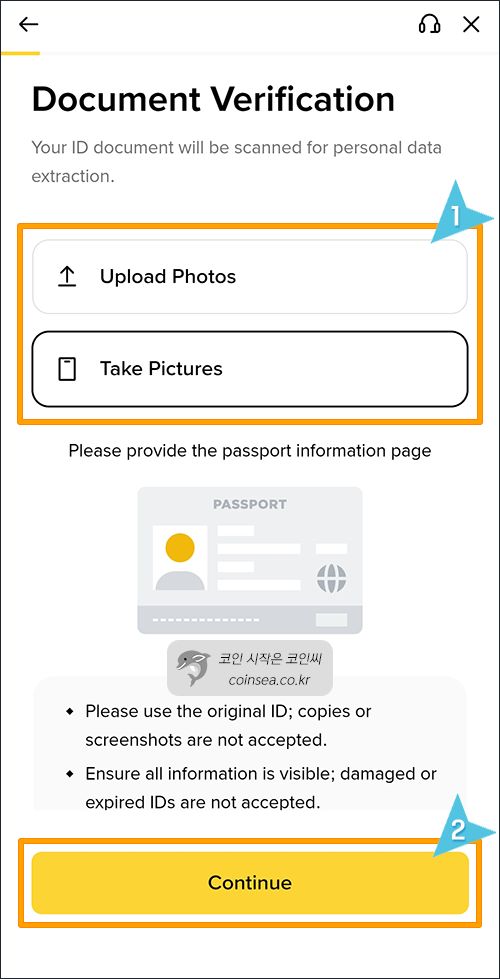
Upload Photos(업로드) 또는 Take Pictures(촬영) 선택 후 안내대로 촬영합니다.
주의
빛 반사/흐림이 없게 촬영하세요. 3개월 이내 만료 임박 신분증은 거절될 수 있습니다.
-
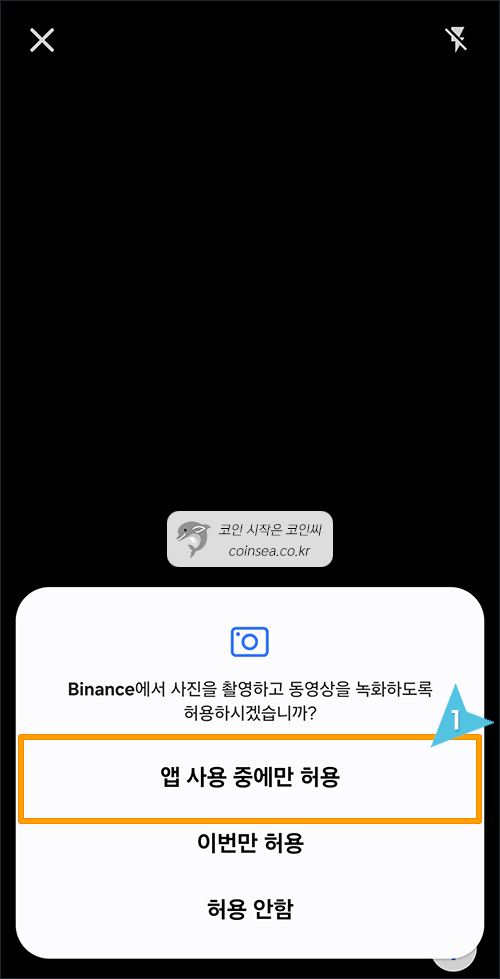
카메라 권한은 앱 사용 중에만 허용을 권장합니다.
-
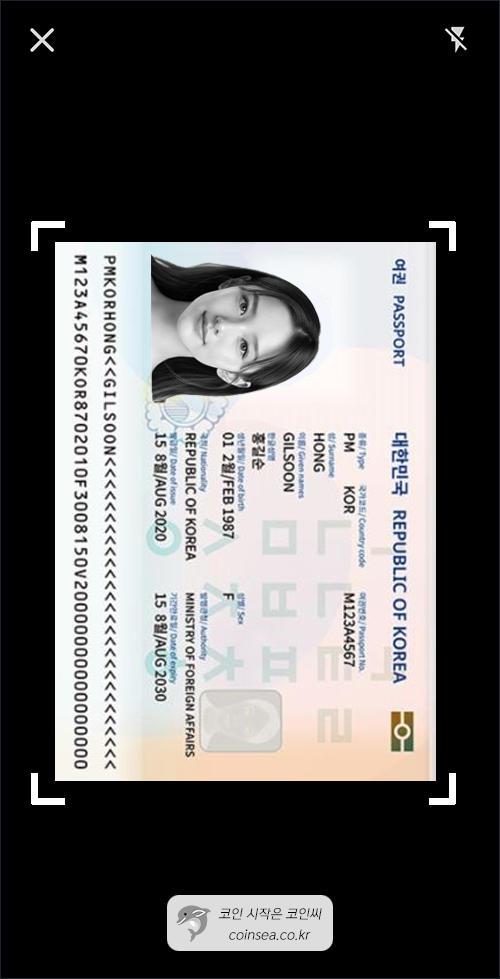
신분증 촬영(면허증 전체, 여권은 정보면 중심) 후 제출합니다.
-
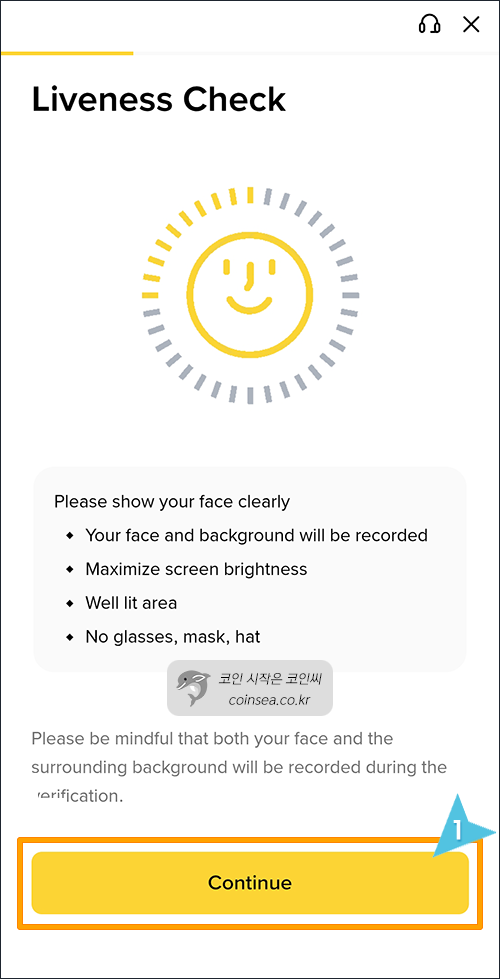
신분증 확인이 완료되면 Continue 버튼을 눌러서 셀카 인증을 합니다.
-
원 안에 맞게 얼굴을 가까이 대고 있으면 시스템이 자동으로 안면 인식을 완료합니다.

-
개인 정보(영문 이름/생년월일)를 입력합니다.
이름(홍길순) 입력 예시
First Name / Given Name: Gilsoon
Last Name / Surname: Hong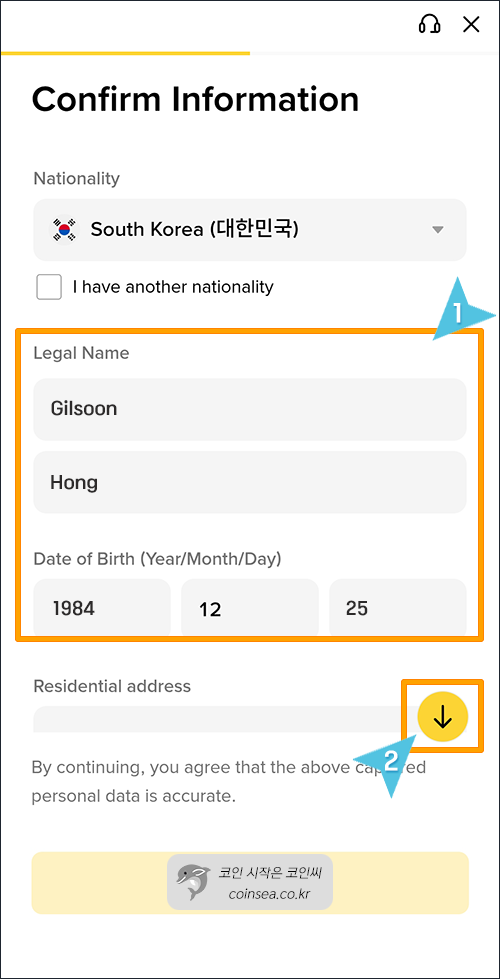
-
거주지 영문주소를 입력합니다. 필요하면 영문 주소 변환기를 사용하세요.
영문 주소 변환
▶ 우체국 영문 주소 변환기
동/호수 등 상세주소는 칸이 부족하면 생략해도 됩니다.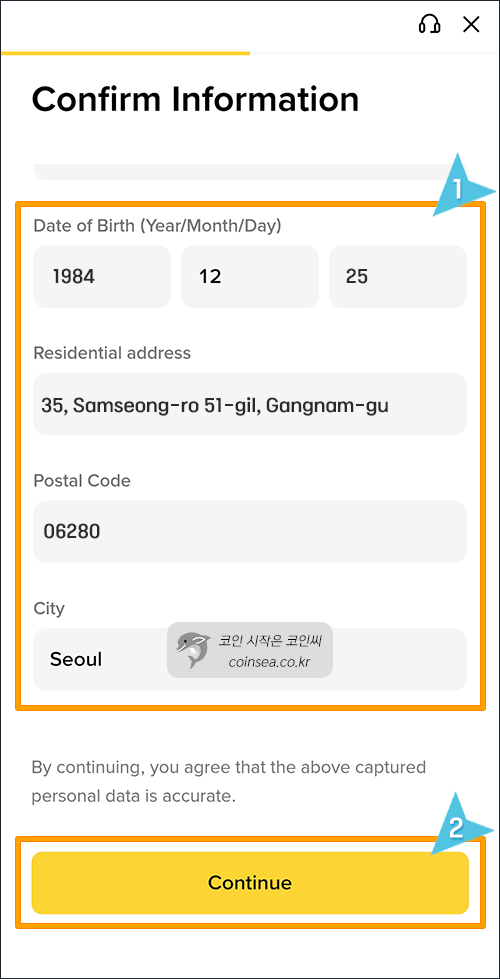
-
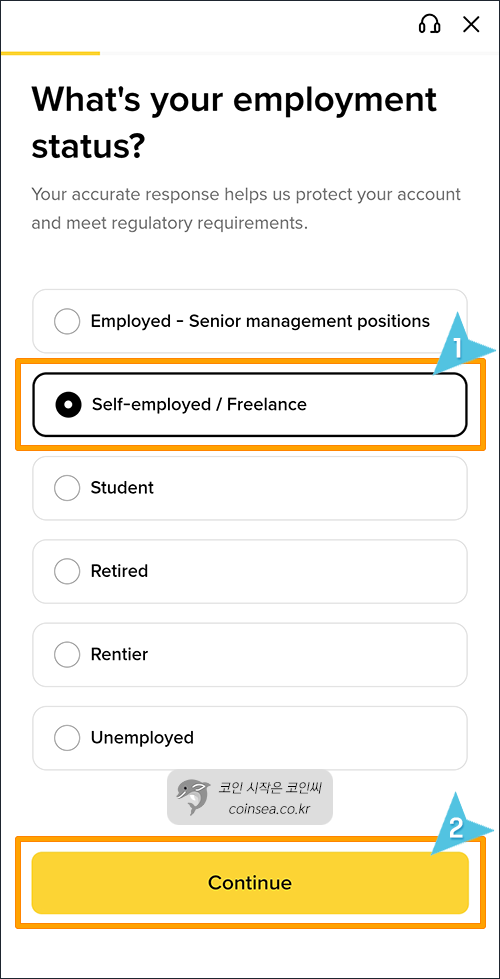
고용상태/업종을 선택합니다(대략 맞으면 OK).
-
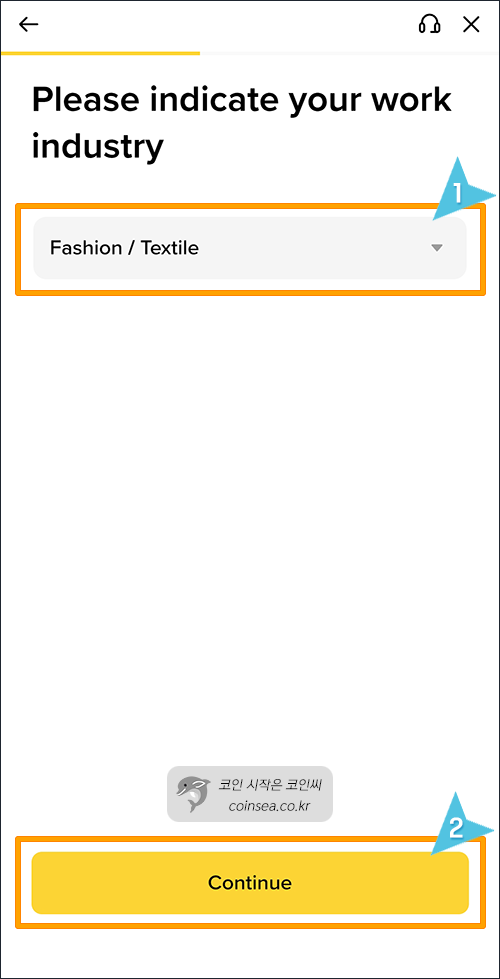
자신의 업종(직군)을 선택하고 Continue 버튼을 클릭합니다.
-
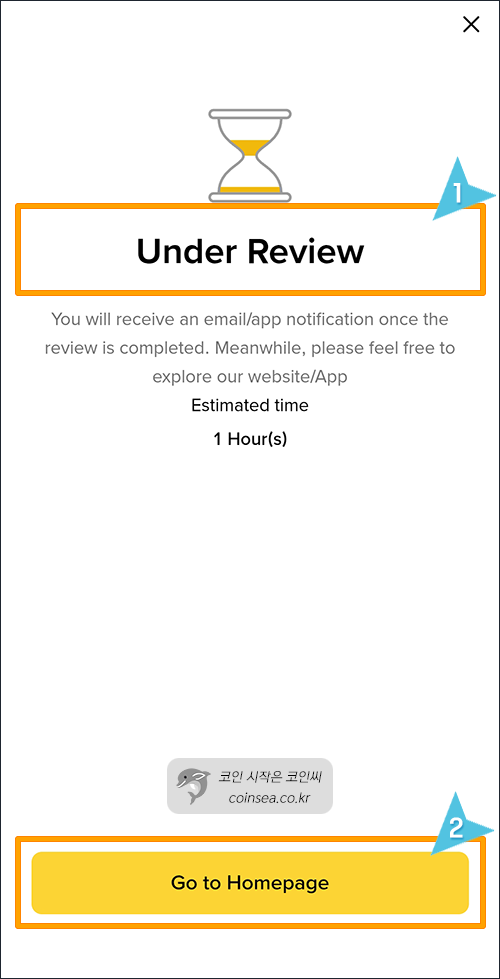
제출 후 Under Review가 뜨면 검토 중입니다.
-
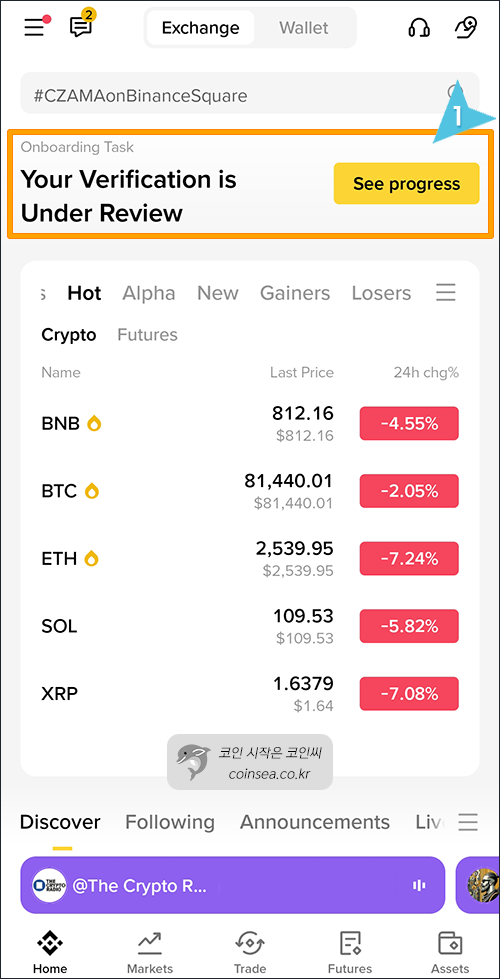
바이낸스 앱 메인화면으로 돌아오면 상단에 Your Verification is Under Review, 즉 인증 검토중이라고 뜹니다.
-
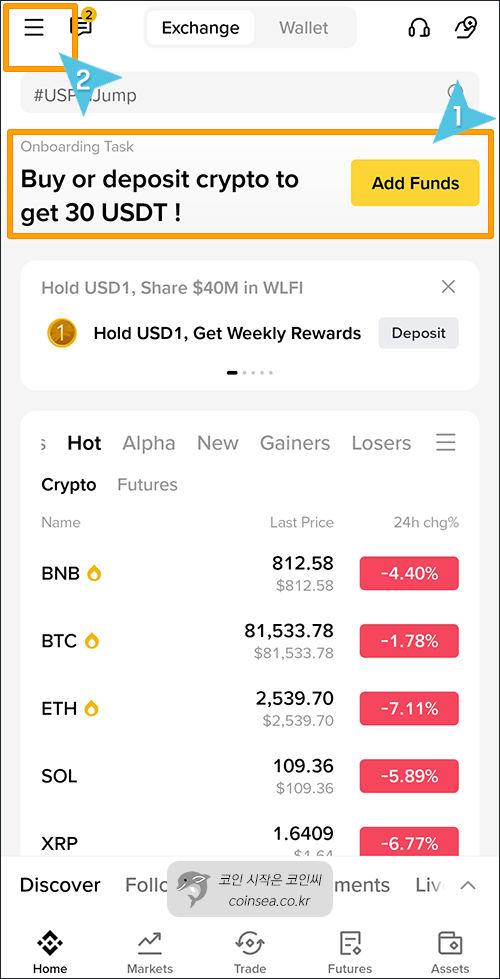
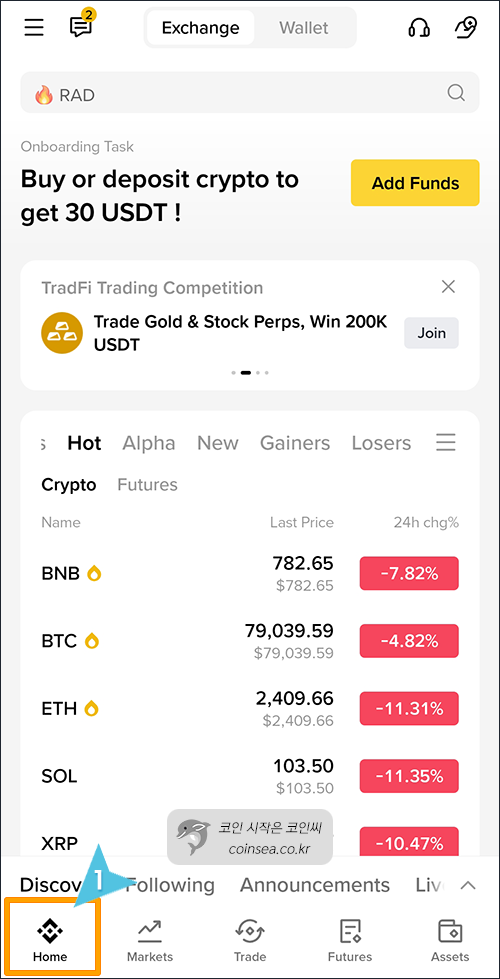
KYC 신분 인증이 완료되면 메인에 Add Funds가 보입니다. 좌측 상단의 메뉴 버튼을 누릅니다.
-
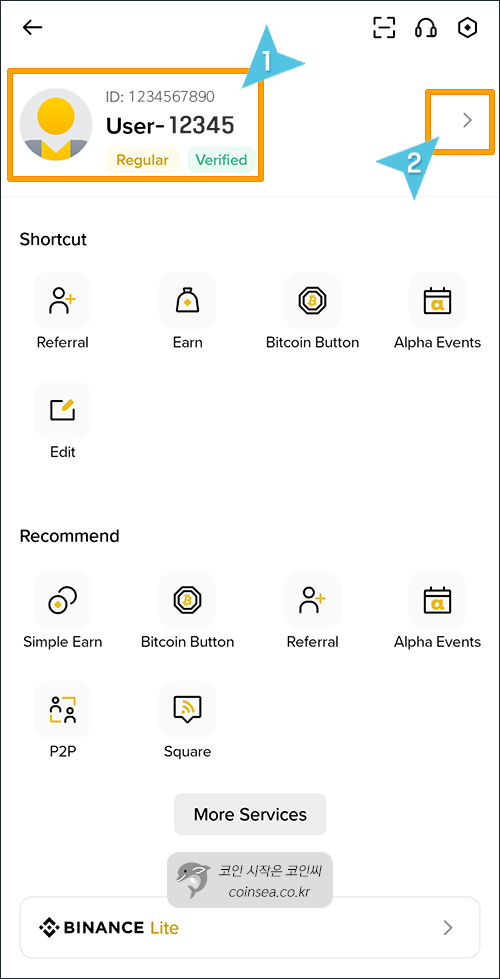
아이콘 부분에 Verified(인증됨)가 표시됩니다. 이제 우측의 화살표를 클릭해서 보안 설정을 진행하시면 됩니다. Passkey나 OTP 설정을 하지 않으면 출금이 불가하므로 바로 진행하시기 바랍니다.
이제 가입 + KYC가 끝났습니다. 다음은 보안 설정(패스키/OTP/휴대폰/안티피싱)입니다.
KYC가 끝나면 Security 메뉴에서 Passkey, Authenticator(OTP), 휴대폰 번호, Anti-Phishing Code를 설정할 수 있습니다. 보안을 강하게 하려면 Passkey + OTP를 함께 추천합니다.
-
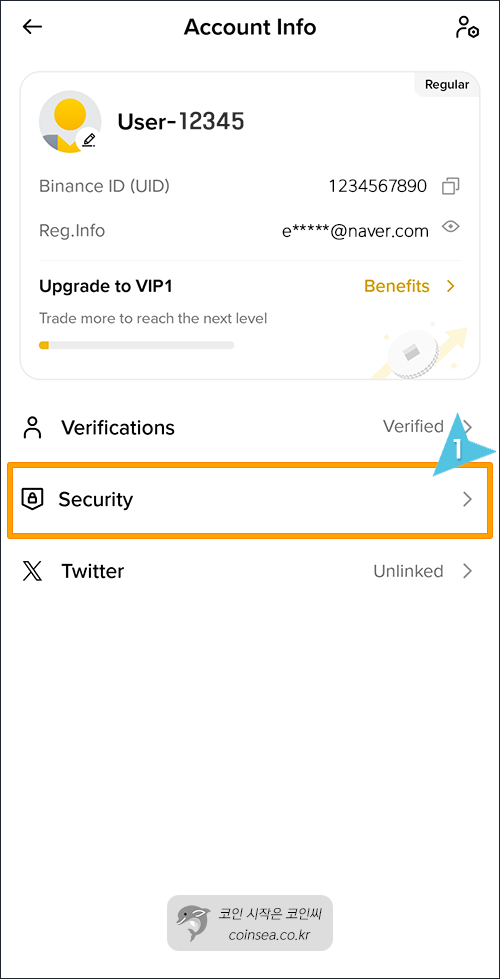
Security 탭을 선택합니다.
-
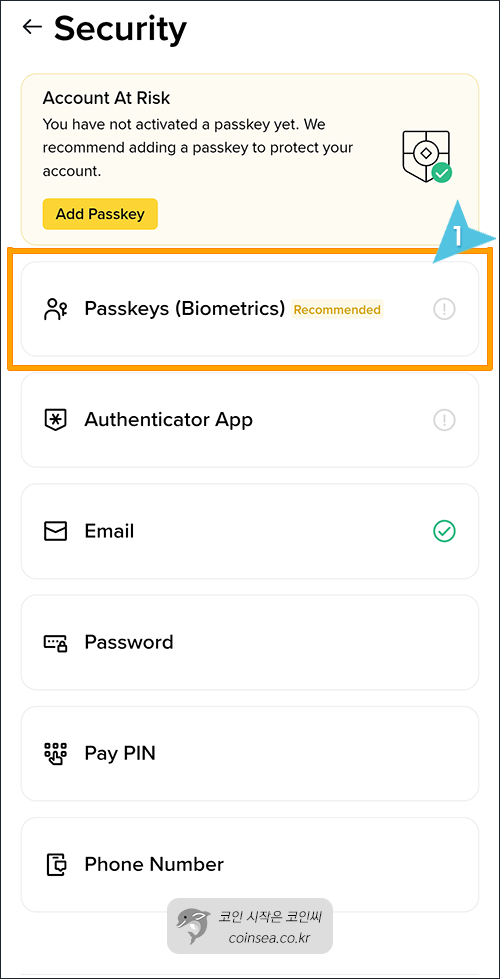
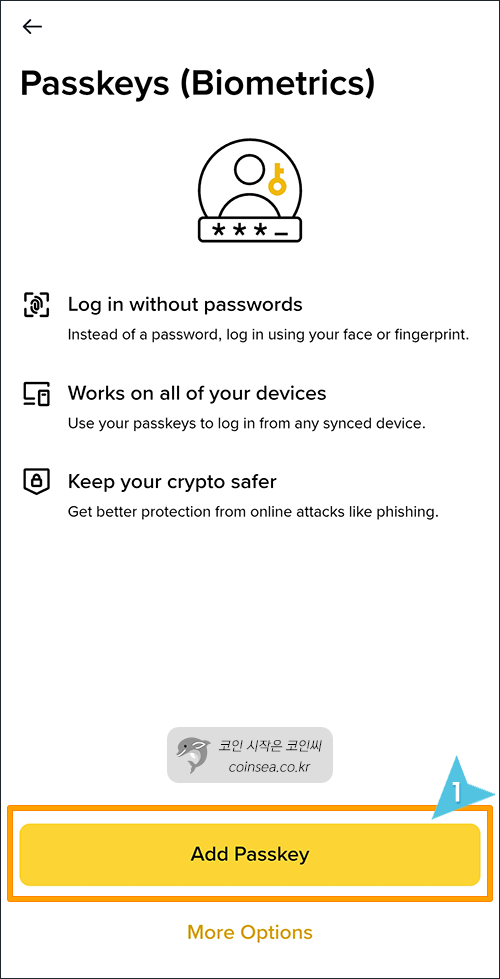
Passkeys(Biometrics)를 선택합니다.
-
Add Passkey 버튼을 클릭합니다.
-
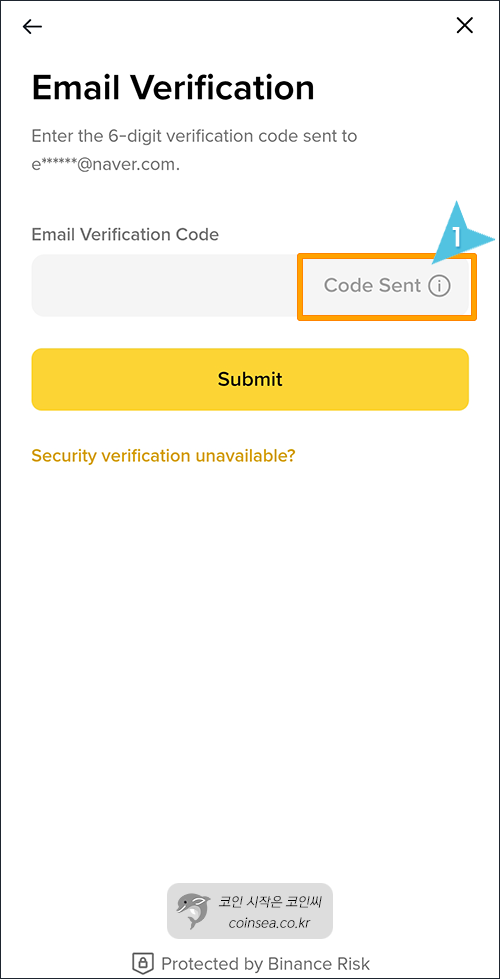
이메일로 인증번호가 발송되었습니다. 이메일에서 인증번호를 확인하세요.
-
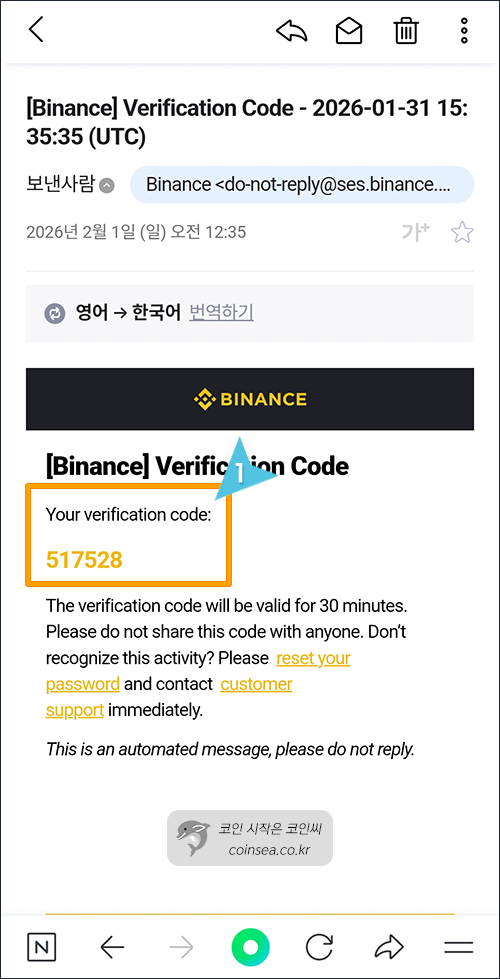
이메일의 Your verification code에 있는 6자리 인증번호를 확인합니다.
-
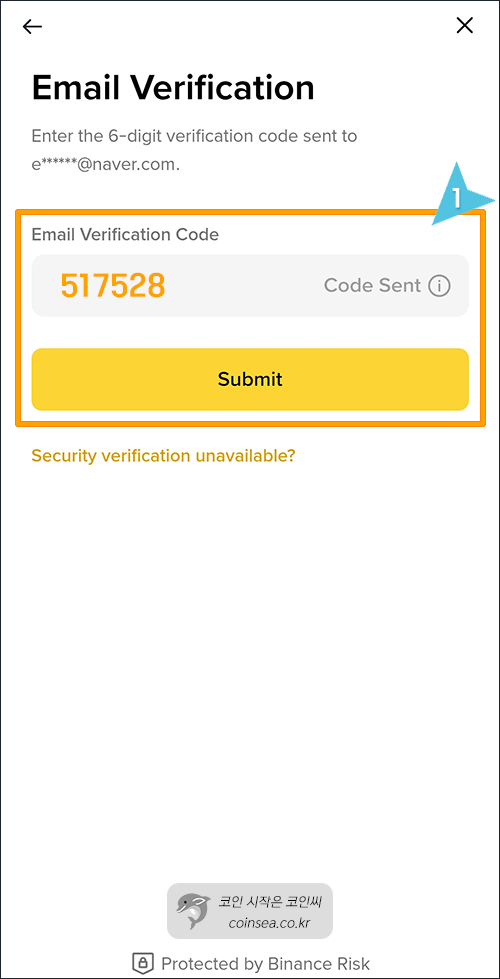
인증번호를 입력후 Submit 버튼을 클릭합니다.
-
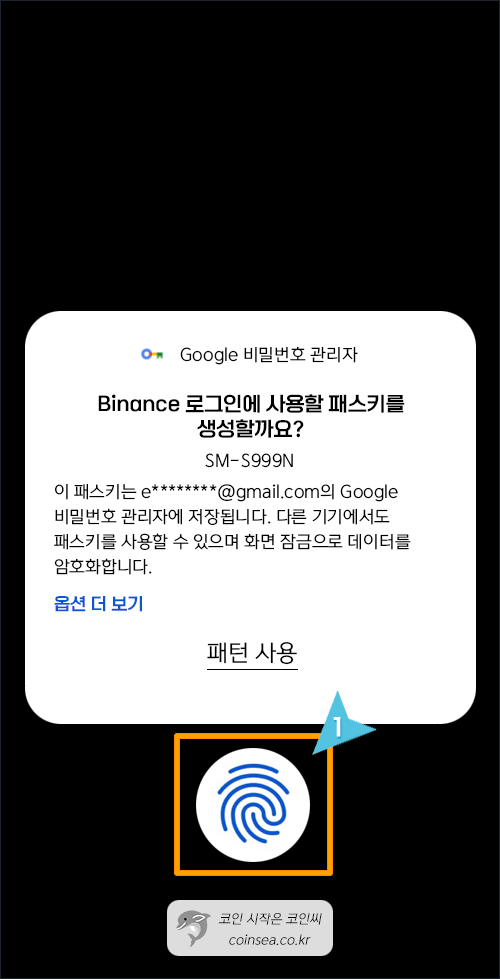
지문 버튼에 손가락을 올려서 Passkey를 생성합니다.
-
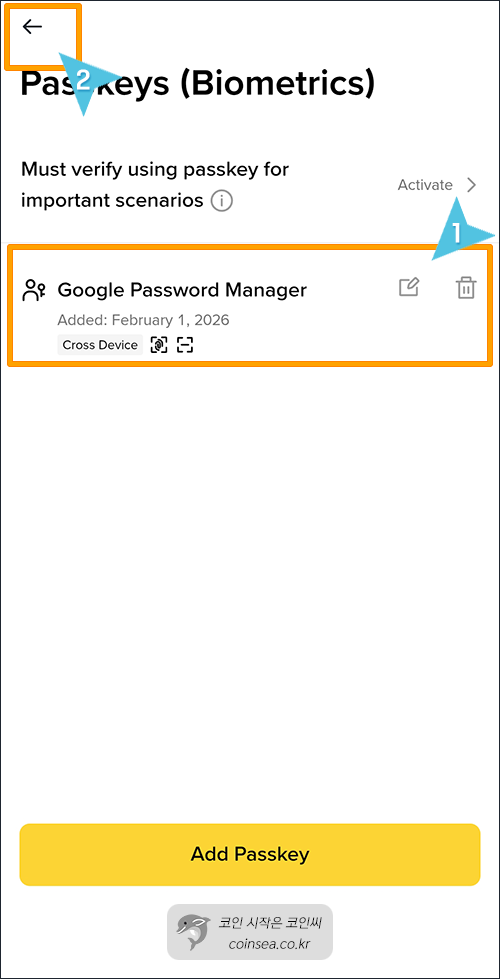
Passkey가 저장되었습니다.
-
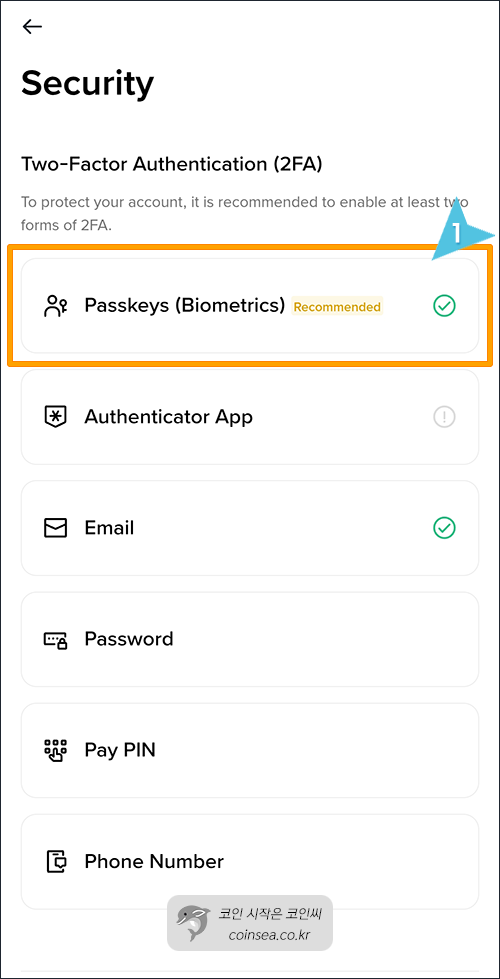
Passkeys 인증이 완료되었습니다.
구글 OTP가 미리 설치되어 있어야 합니다. 구글 OTP(Authenticator) 전체 과정은 아래 글에서 확인할 수 있습니다.
▶ 구글 OTP 설치 및 이용방법
-
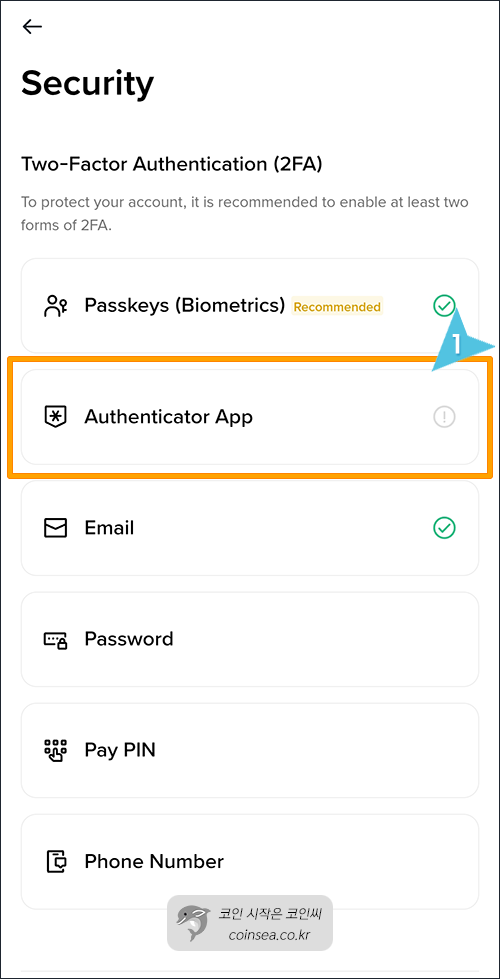
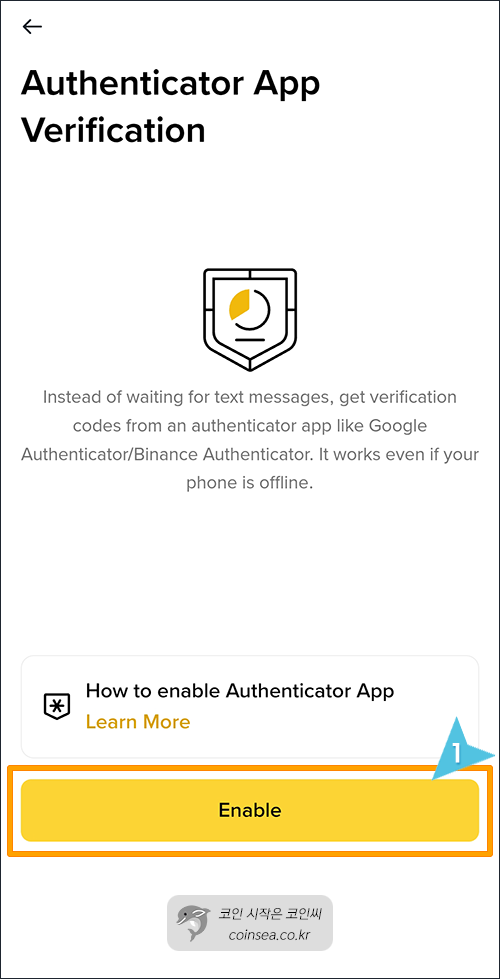
Security에서 Authenticator App을 선택합니다.
-
Authenticator App Verification에서 Enable을 클릭합니다.
-
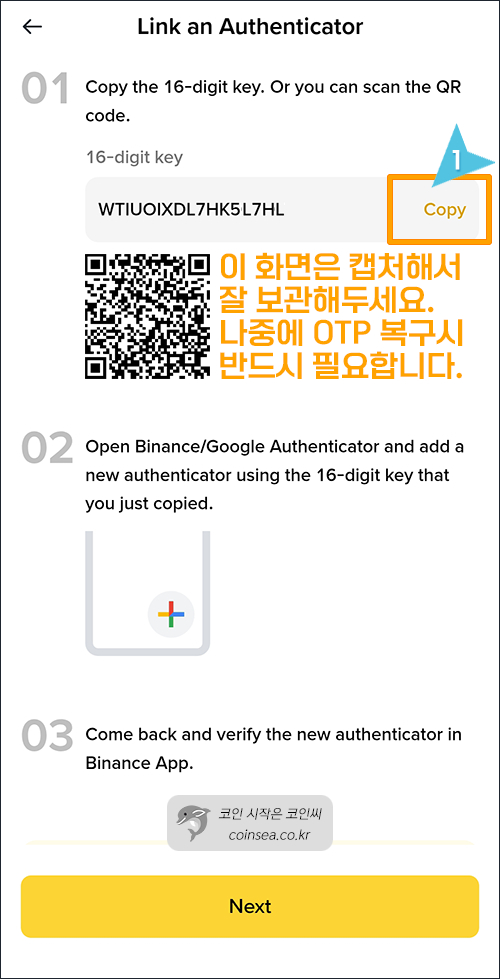
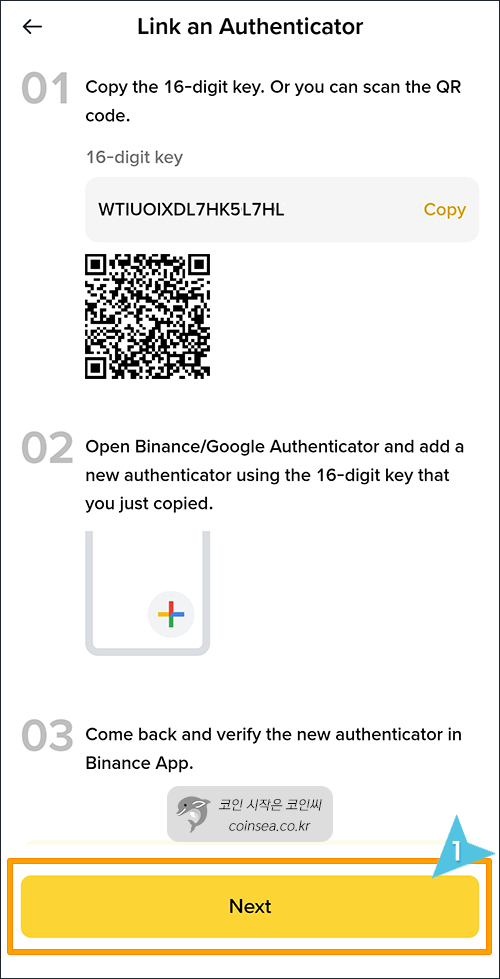
QR이 있는 화면은 추후 복구에 필요할 수 있어 캡처 보관을 권장합니다.
PC에서 OTP 설정을 진행중이면 QR코드를 휴대폰으로 스캔하시면 되고, 휴대폰에서 진행 중이라면 우측 16-digit key를 Copy해 사용합니다.
매우 중요
OTP 키/QR을 잃어버리면 복구가 번거로울 수 있습니다. 안전하게 보관하세요.
-
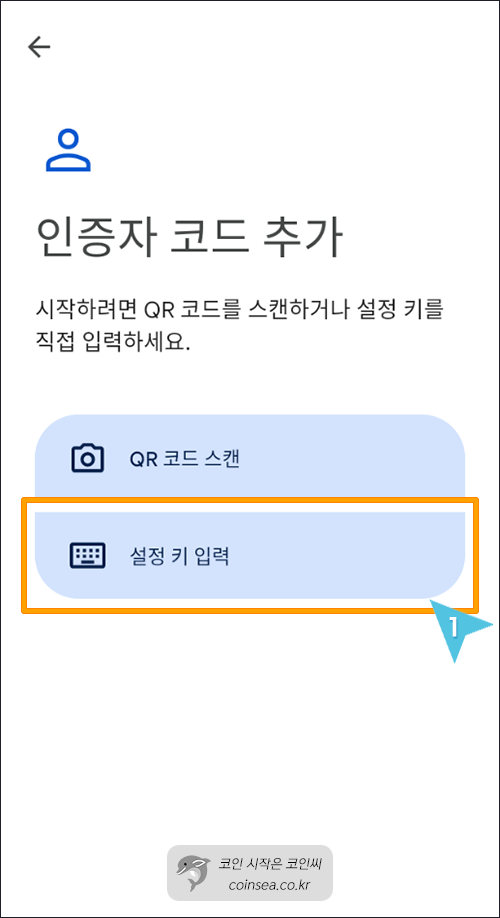
Google OTP앱을 실행후 코드 추가 → 설정 키 입력을 클릭합니다.
-
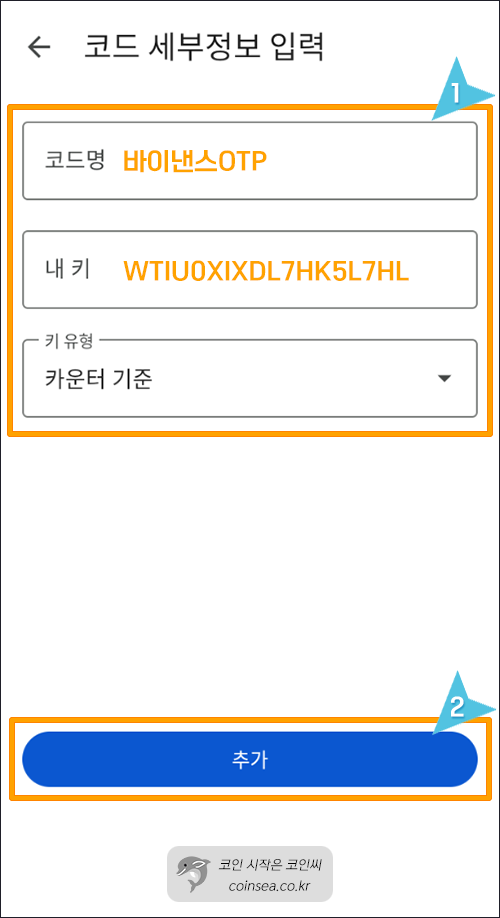
코드명을 입력후, 내 키 입력란에 위에서 복사한 바이낸스 16-digit key를 붙여넣기 합니다.
-
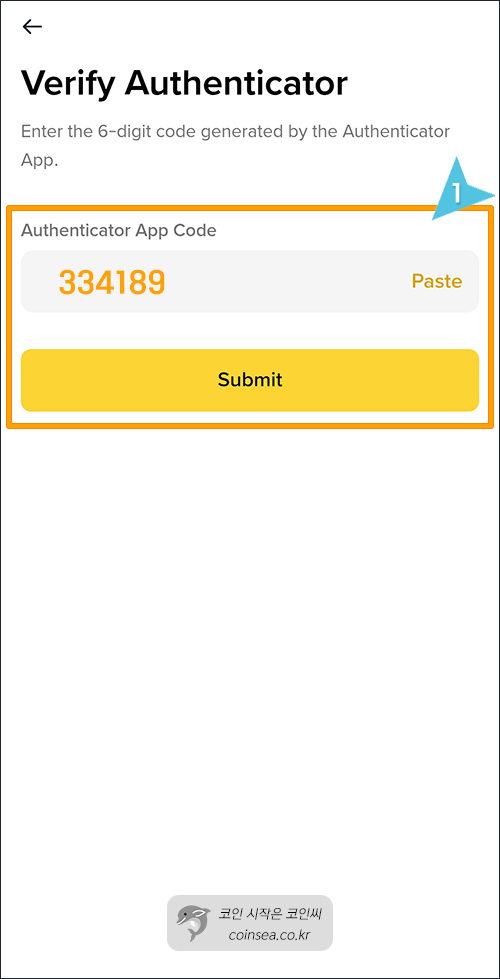
생성된 6자리 코드를 거래소 화면에 입력합니다(30초 만료 주의).
30초 타이머 주의
남은 시간이 적으면 만료 오류가 납니다. 리셋 직후 입력을 추천합니다.
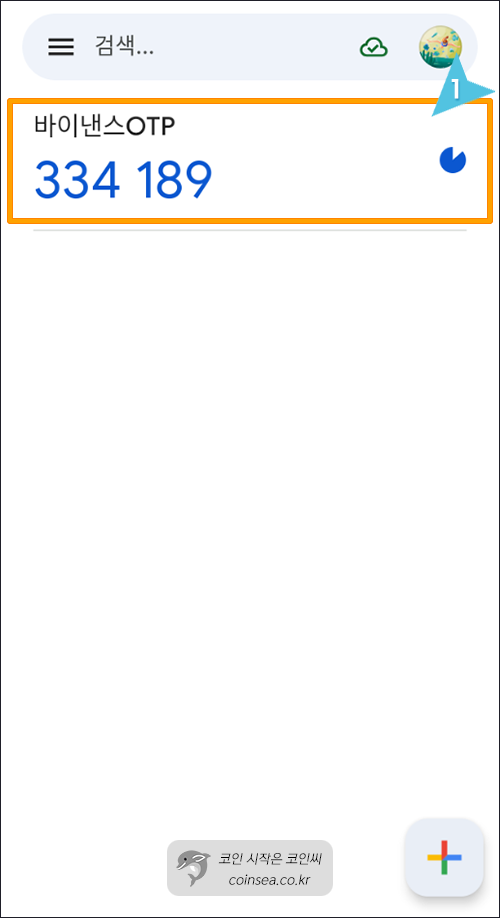
-
바이낸스 앱의 OTP 인증 화면으로 이동후, Next를 클릭합니다.
-
인증번호 6자리를 Authenticator App Code 칸에 입력후, Submit 버튼을 클릭합니다.
-
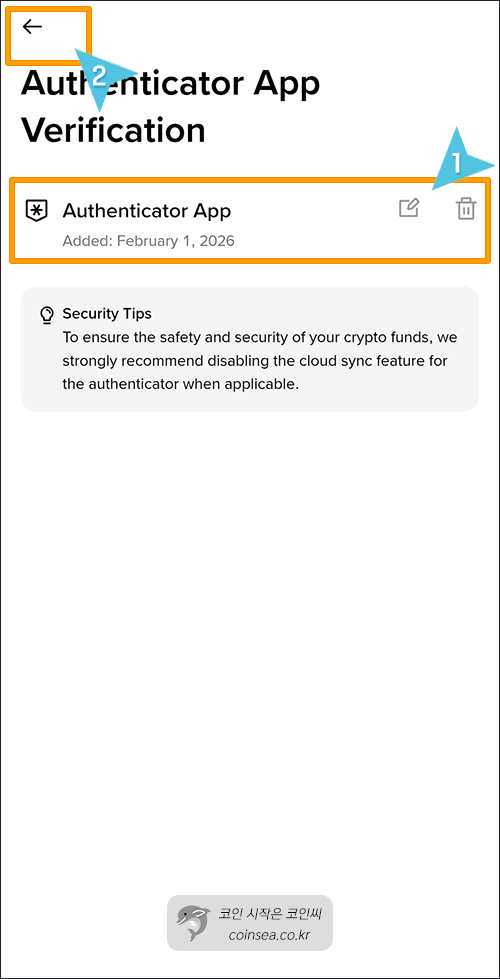
Added라고 날짜가 표시된 화면이 나오면 정상적으로 OTP 인증이 완료된 것입니다.
-
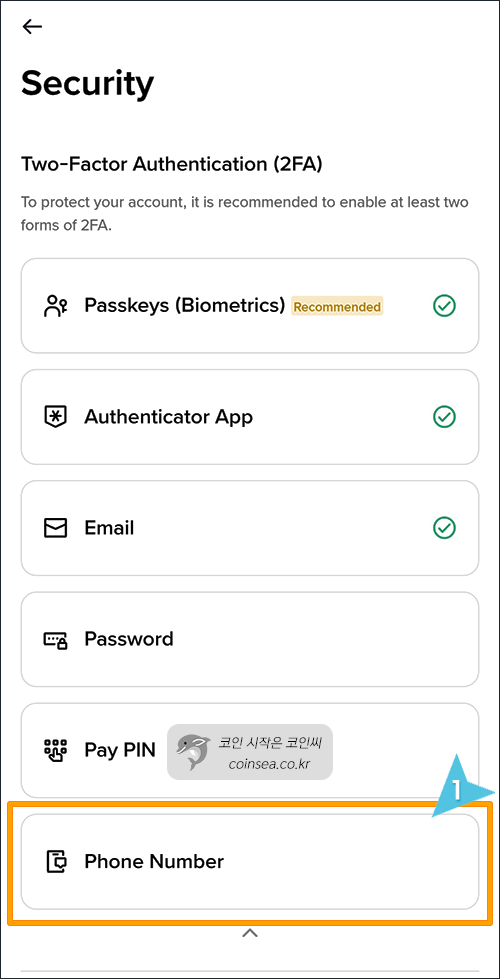
Security에서 Phone Number를 선택합니다.
-
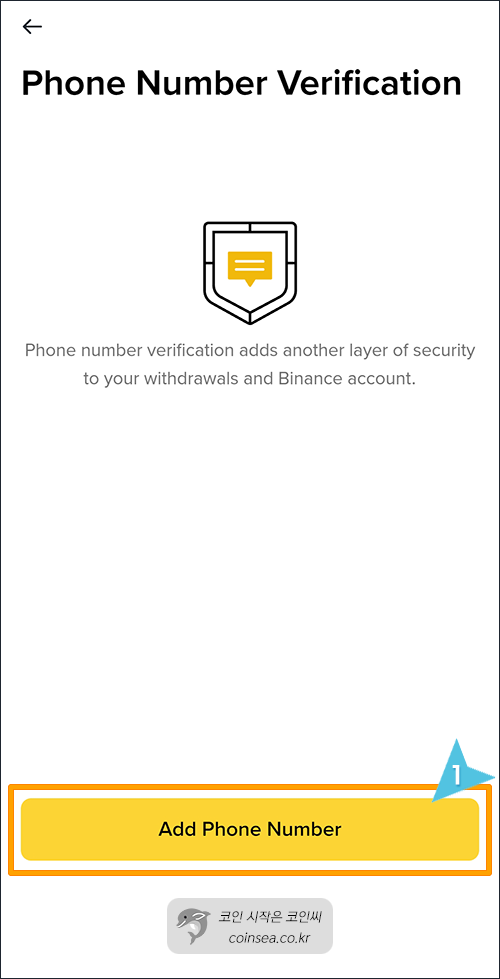
Add Phone Number 버튼을 클릭합니다.
-
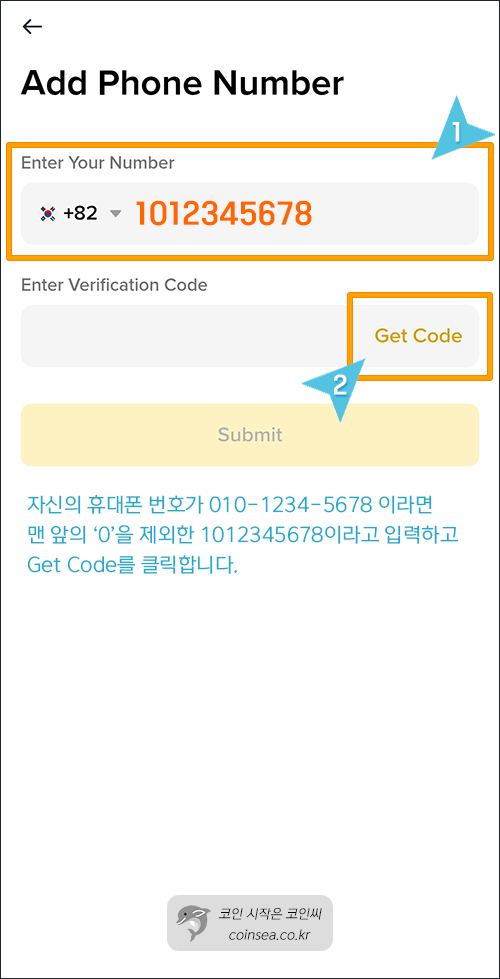
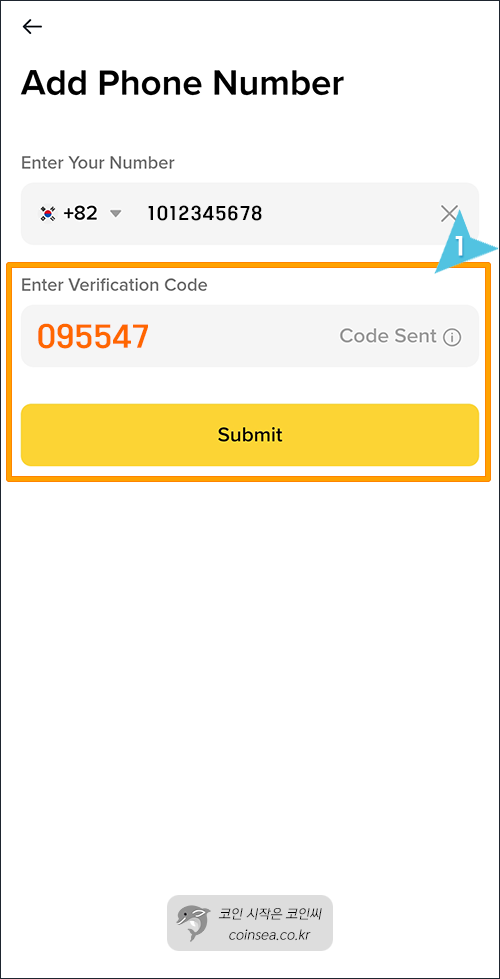
자신의 휴대폰 번호를 입력후, Get Code를 클릭합니다.
-
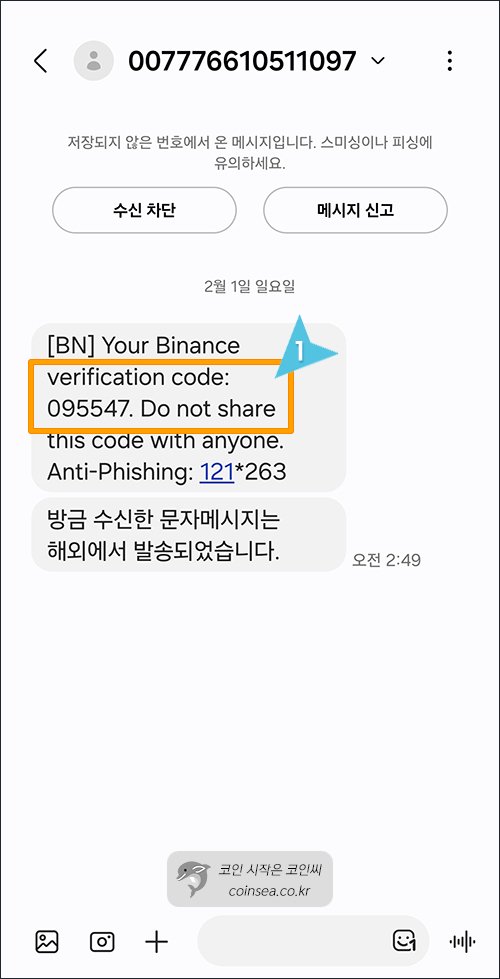
자신의 휴대폰 문자로 날라온 바이낸스 6자리 인증번호를 확인합니다.
-
인증번호를 휴대폰 인증화면에 넣고 Submit 버튼을 클릭합니다.
-
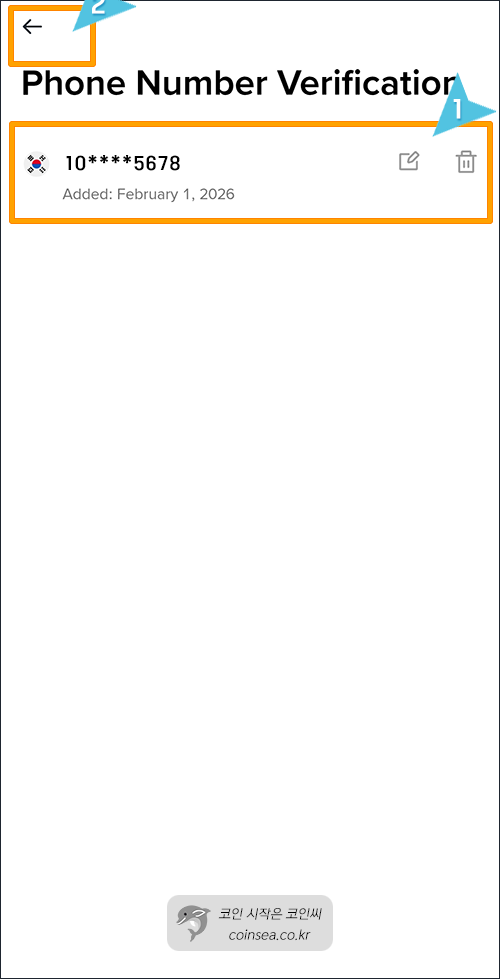
휴대폰 인증이 완료되었습니다.
-
참고: Phone Number는 완료돼도 우측에 초록 체크 표시가 없을 수 있습니다.
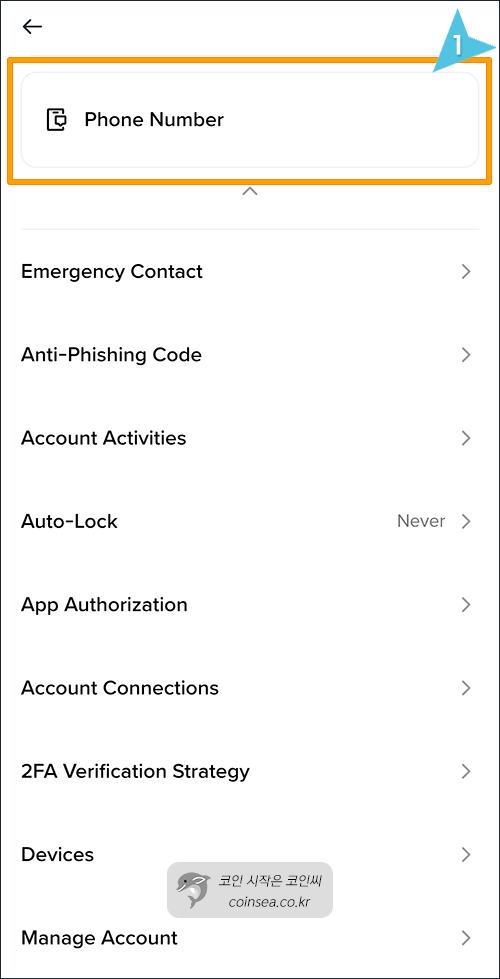
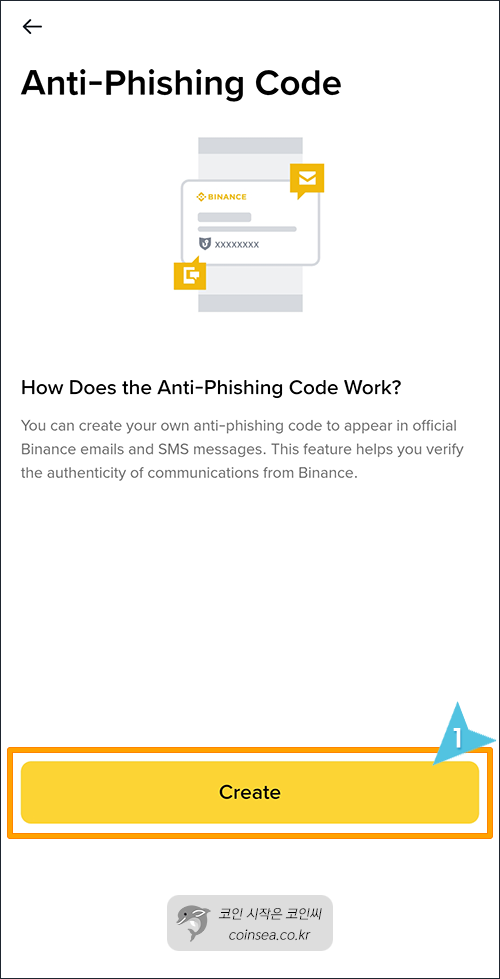
안티피싱 코드는 “공식 이메일인지” 구분하는 데 도움이 되는 기능입니다. 바이낸스에서 오는 메일에 내 코드가 포함되는지로 피싱 메일을 걸러낼 수 있습니다.
-
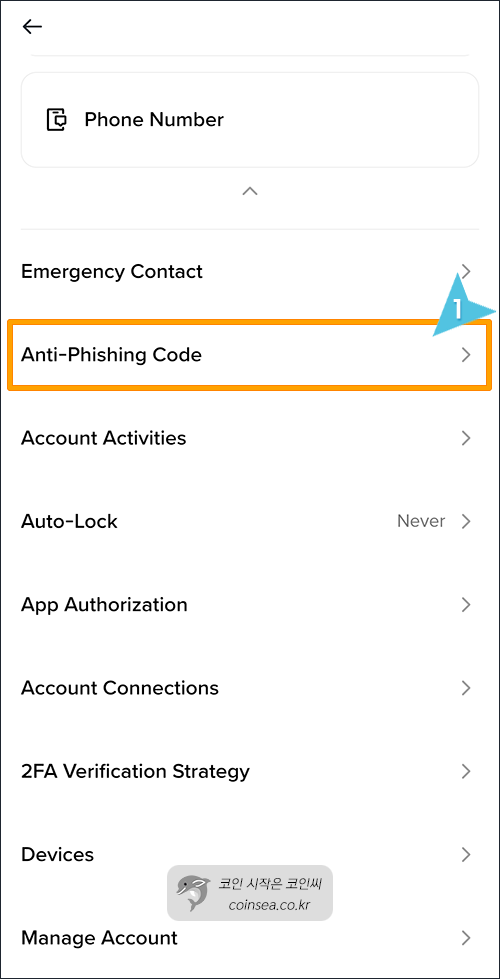
Security에서 Anti-Phishing Code를 선택합니다.
-
하단의 Create 버튼을 클릭합니다.
-
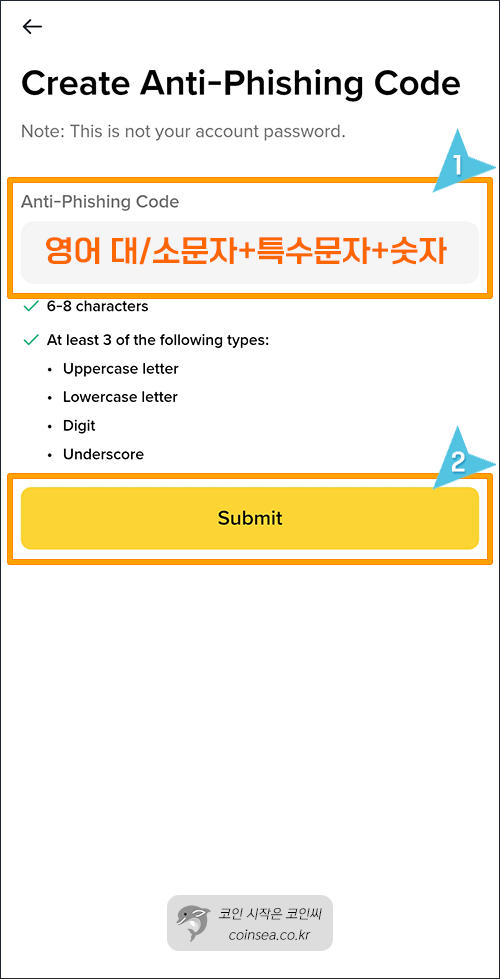
영어 대/소문자, 특수문자, 숫자 등을 혼합하여 안티 피싱 코드를 입력후, Submit 버튼을 클릭합니다.
-
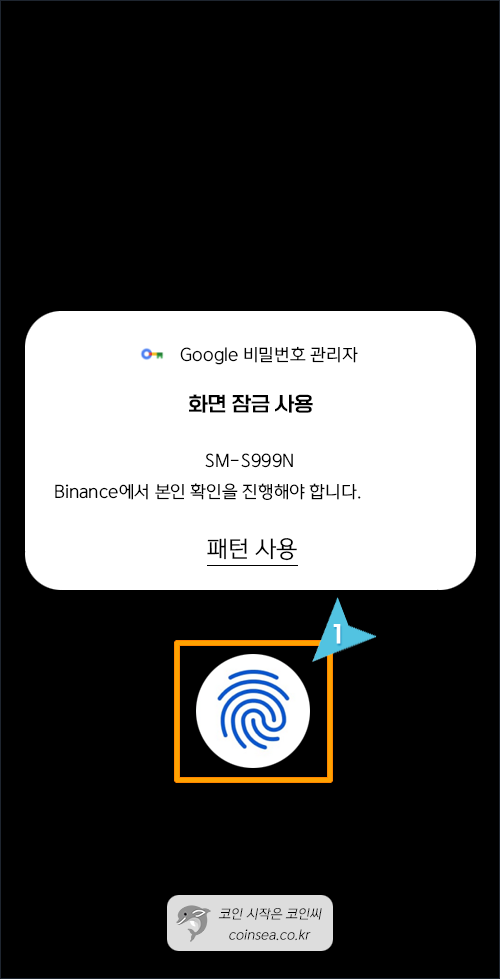
Passkey를 설정해두었다면 지문/얼굴 인증으로 승인됩니다.
-
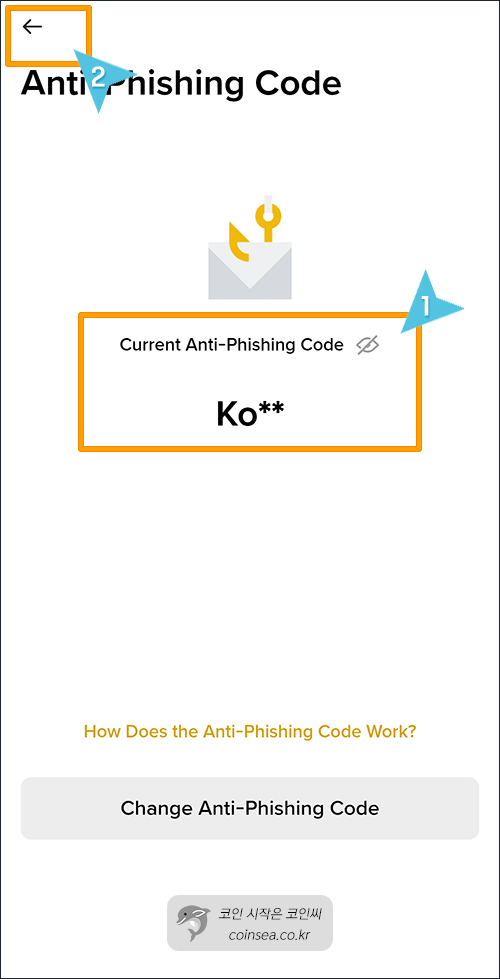
안티 피싱 코드 설정이 완료되었습니다.
-
이렇게 바이낸스 가입 및 신분 인증, 패스키 설정, OTP 인증, 휴대폰 인증, 안티피싱 코드 설정까지 모두 완료하였습니다. 이제 바이낸스로 입금후 거래를 하시면 됩니다.
Q. 영어가 너무 어려운데 꼭 English로 바꿔야 하나요?
Q. KYC(신원인증) 안 하면 어떻게 되나요?
Q. Passkey만 해도 되나요, OTP도 해야 하나요?
※ 안내: 본 게시물은 투자 권유가 아닌 정보 제공 목적입니다. 거래소 정책/수수료/기능은 변경될 수 있으니 진행 전 마지막 확인을 권장합니다. 코인 거래는 고위험 상품이며 손실 책임은 본인에게 있습니다.