바이낸스(Binance)에서 업비트로 USDT 출금 따라하기
TRX(TRC20) 네트워크 · Spot 출금 · 100만원 이상 추가확인(트래블룰)까지

오늘은 바이낸스에서 업비트로 USDT(테더)를 출금(전송)하는 과정을 단계별로 정리했습니다. 대부분은 “주소 + 네트워크(TRC20) + 인증”만 잘 맞추면 끝나는데, 평가금액 100만원 이상이면 업비트에서 추가확인 절차가 한 번 더 필요할 수 있습니다.
- 동일한 코인의 주소로 보낸다. (USDT는 USDT 주소)
- 동일한 네트워크를 이용해서 보낸다. (TRC20 ↔ TRC20 / ERC20 ↔ ERC20)
- 메모/태그가 필요한 코인은 반드시 입력한다. (필요할 때만)
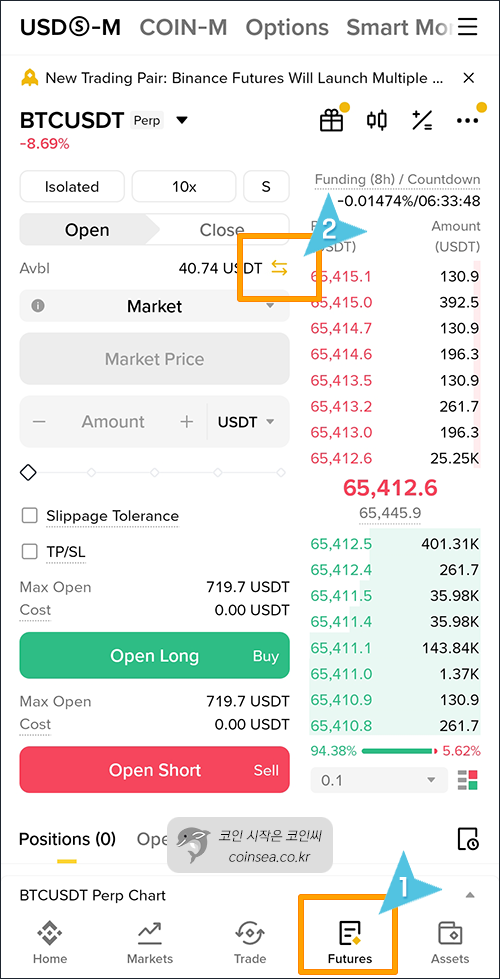
Futures(선물지갑)에 있는 USDT는 바로 출금이 안됩니다. 먼저 Transfer로 Spot 지갑으로 옮긴 뒤 출금하세요.
-
선물 화면에서 Avbl 옆 Transfer(양쪽 화살표) 버튼을 클릭합니다.
-
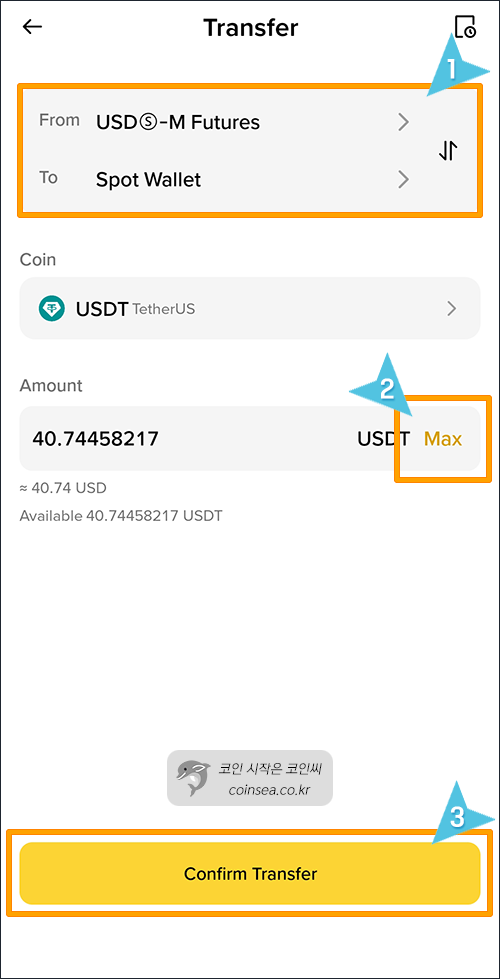
From은 USDⓢ-M Futures, To는 Spot Wallet, Coin은 USDT를 선택하시고, 수량 입력(또는 Max)후, Confirm Transfer를 클릭합니다.
-
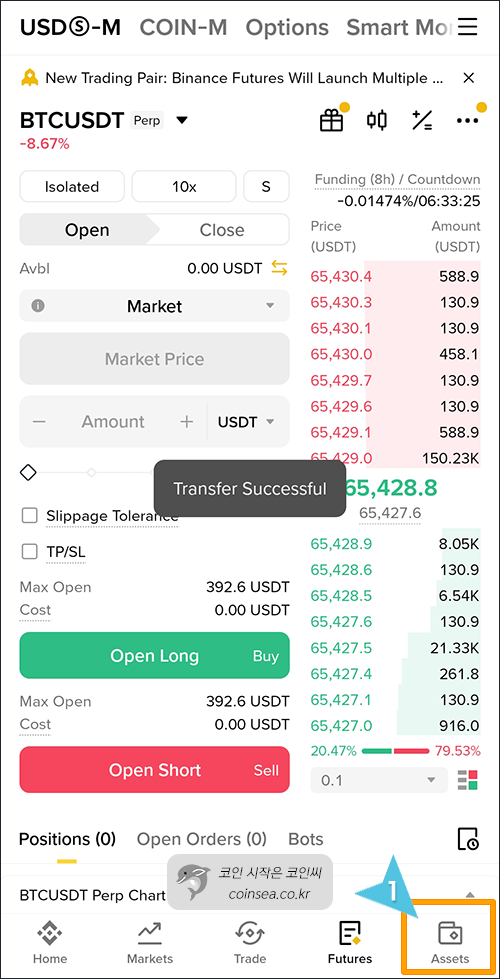
이체가 끝나면 하단 Assets로 이동합니다.
-
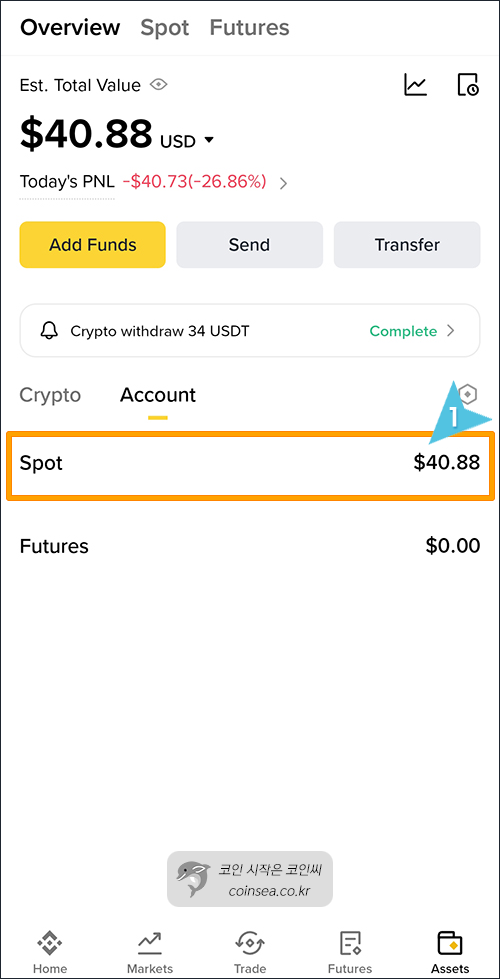
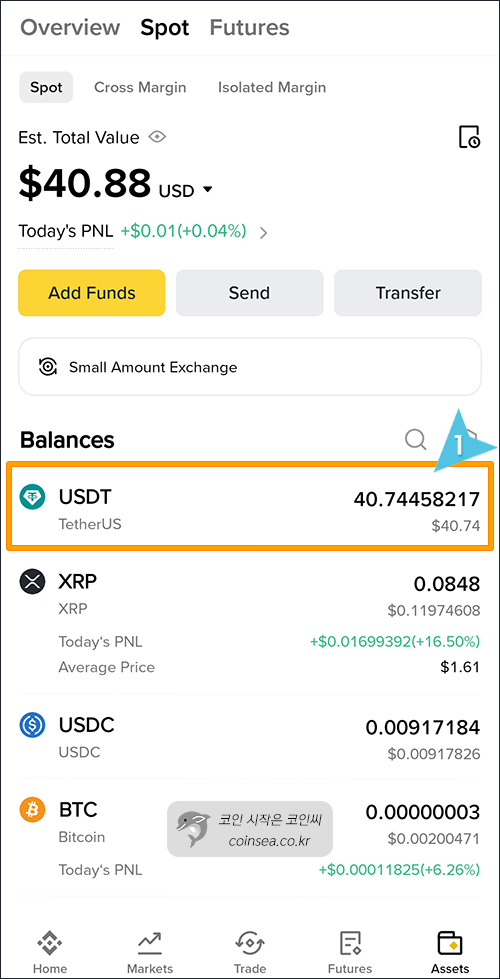
Assets에서 Spot을 클릭합니다.
-
코인 목록에서 USDT 선택합니다.
-
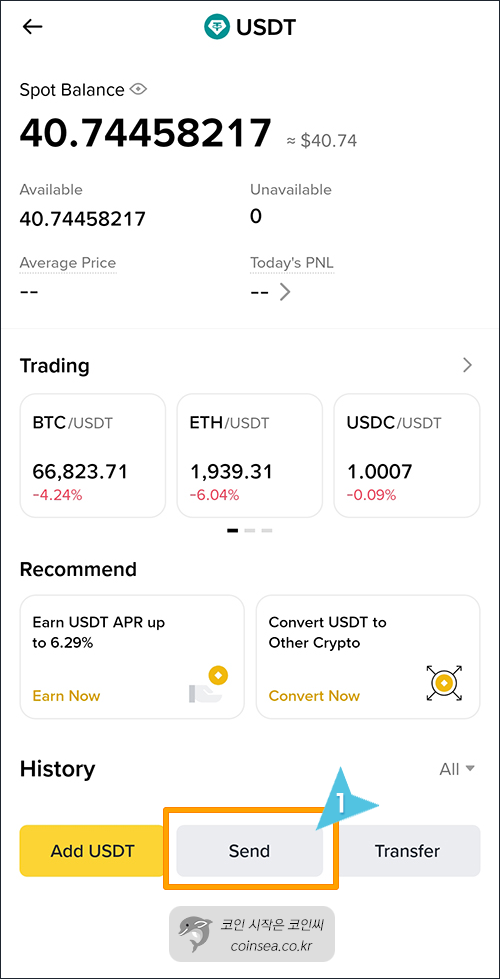
하단의 Send 버튼을 클릭합니다.
-
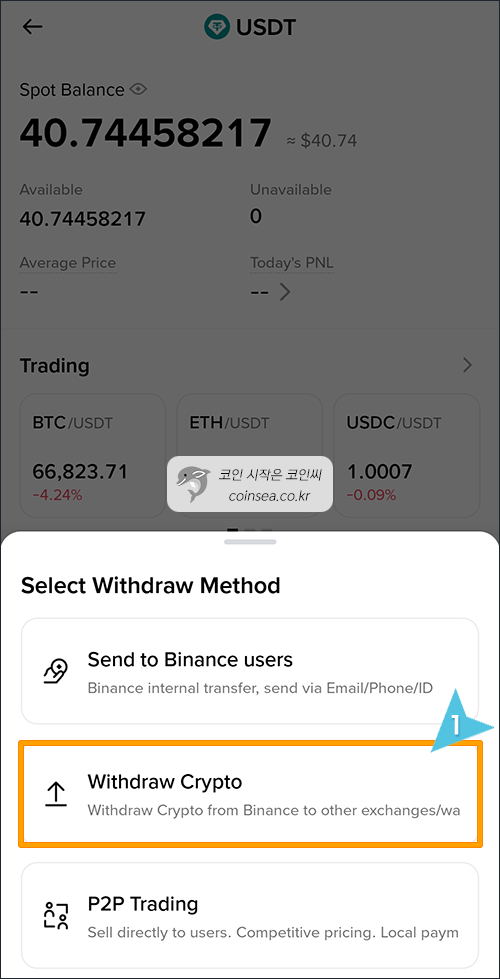
Withdraw Crypto를 선택합니다.
-
보낼 주소를 입력해야 합니다. 이 화면을 그대로 두고 업비트 앱을 실행합니다.
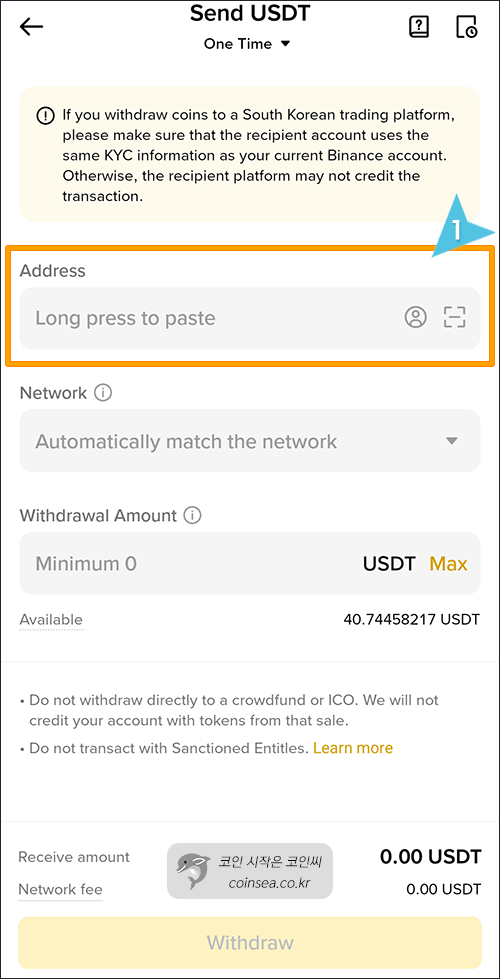
업비트에서 Tron으로 주소를 발급받으면 바이낸스 출금도 TRX(TRC20)로 선택해야 합니다. (업비트가 ETH면 바이낸스도 ETH/ ERC20)
-
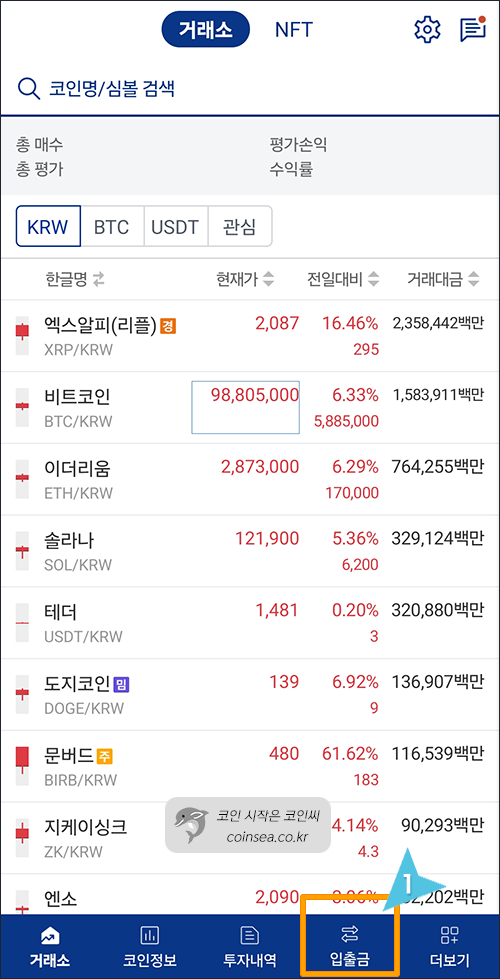
업비트 앱 하단 입출금을 누릅니다.
-
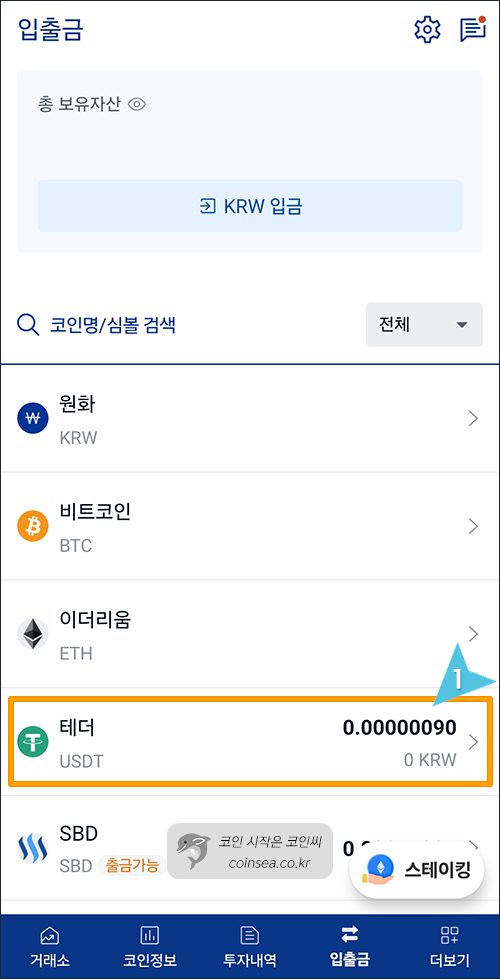
USDT(테더)를 선택합니다. 보이지 않으면 검색창에 USDT/테더를 입력해 찾습니다.
-
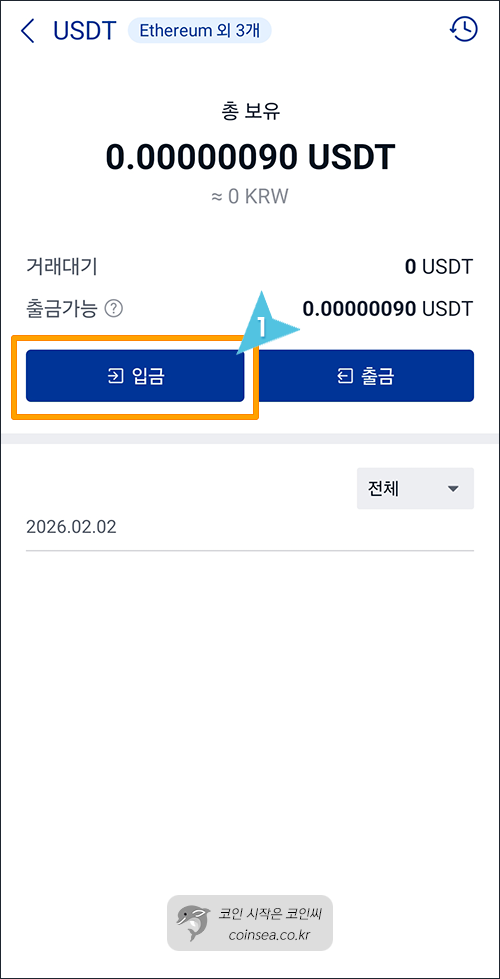
입금을 클릭합니다.
-
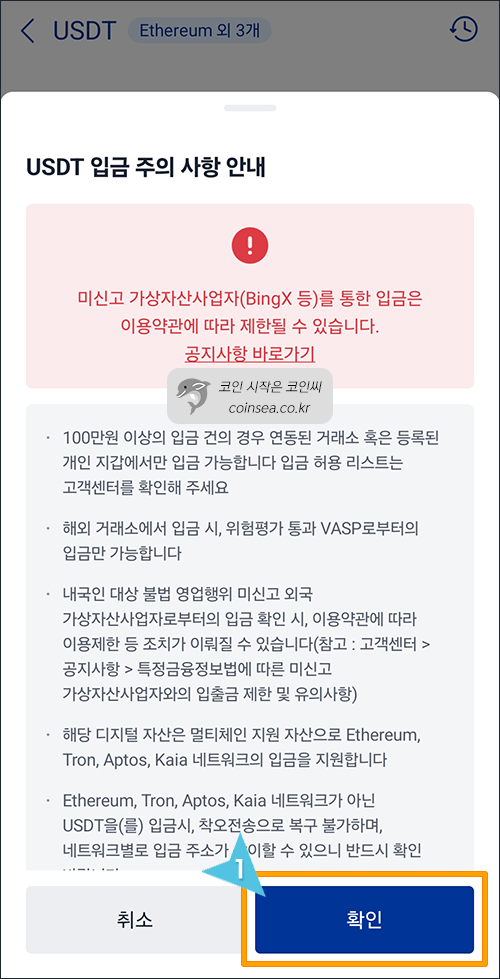
입금 주의사항을 읽고 확인을 클릭합니다.
-
입금 네트워크 선택에서 Tron 선택 후 확인을 클릭합니다.
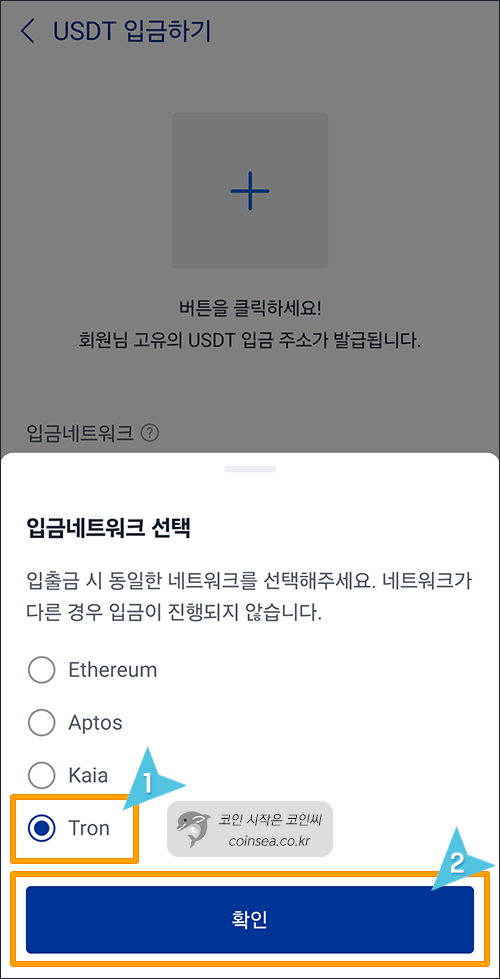
네트워크 불일치 주의업비트 Tron ↔ 바이낸스 TRX(TRC20)처럼 1:1로 맞춰야 합니다.
네트워크가 다르면 코인을 못 찾거나 복구 비용이 발생할 수 있습니다. -
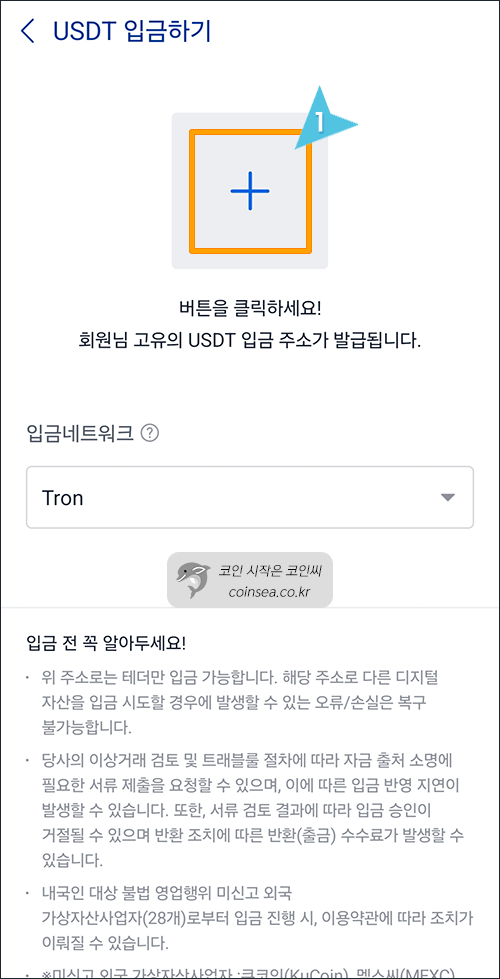
+ 버튼을 클릭해서 입금주소를 발급받습니다.
-
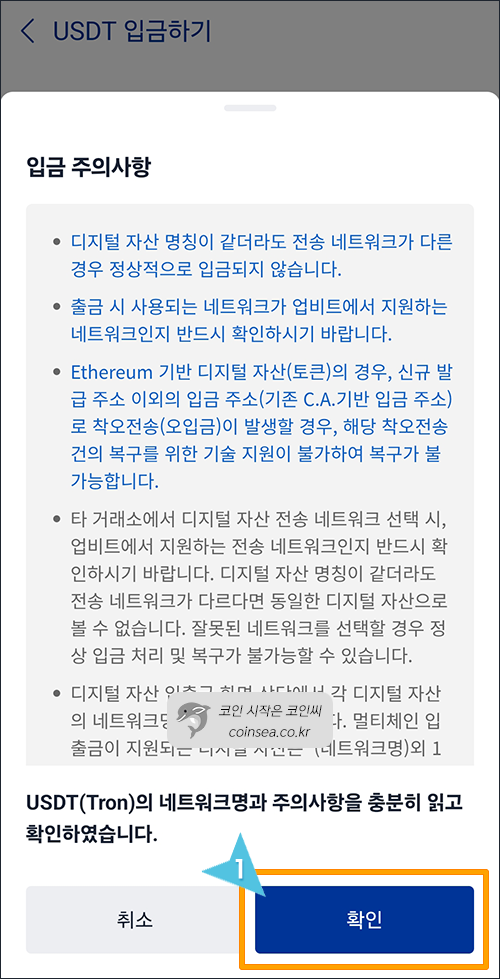
입금 주의사항을 읽고 확인을 클릭합니다.
-
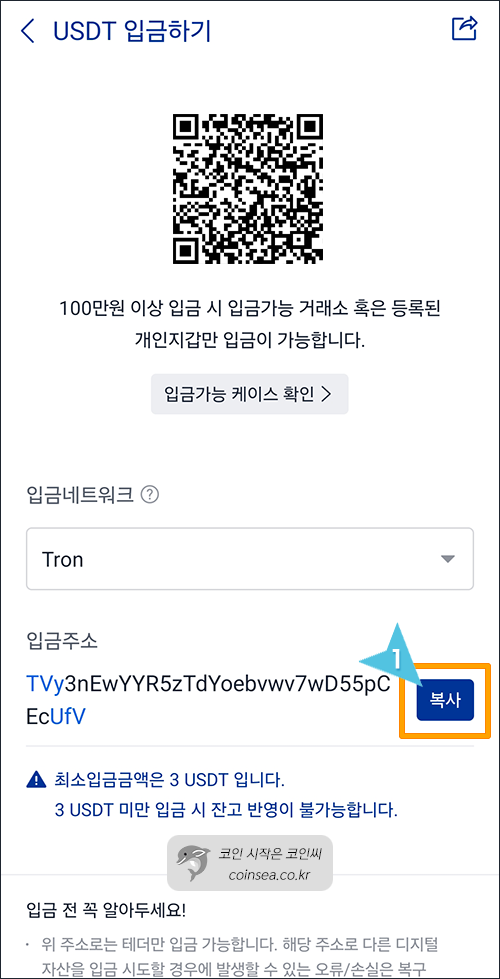
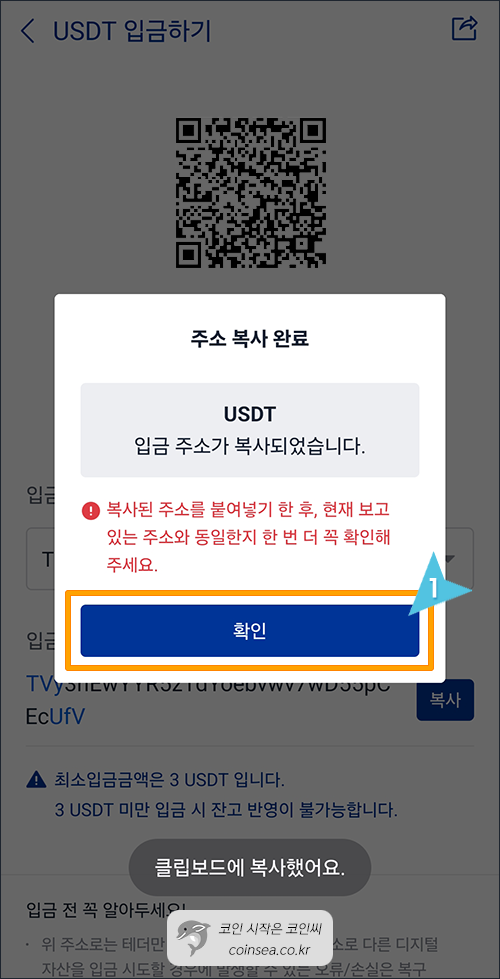
입금 주소 우측의 복사버튼을 클릭해서 주소를 복사합니다.
-
입금 주소 복사가 완료되었습니다. 확인을 클릭하고 다시 바이낸스 앱을 엽니다.
-
바이낸스 출금 화면의 Address에 업비트에서 복사한 USDT 입금주소를 붙여넣습니다.
Network는 업비트에서 선택한 것과 동일하게 TRX(TRC20)로 선택합니다.
수량은 직접 입력하거나 Max를 선택후 Withdraw를 클릭합니다.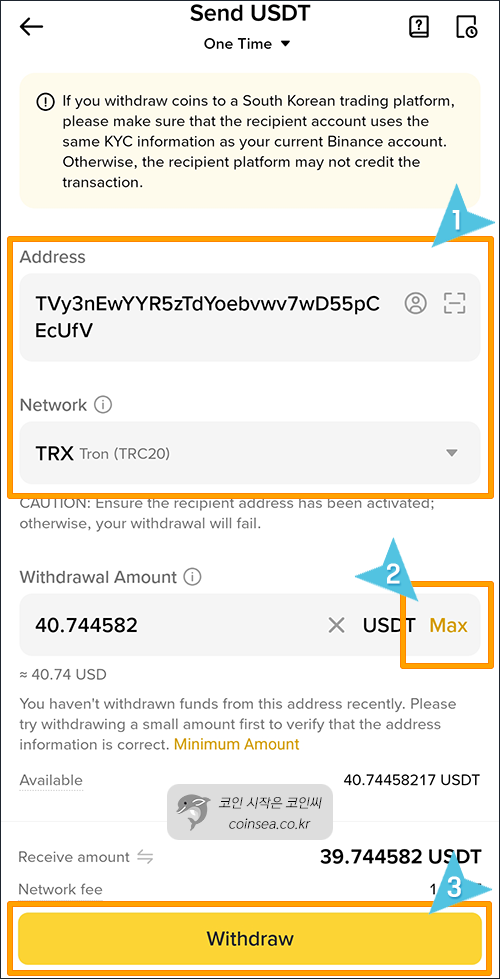
-
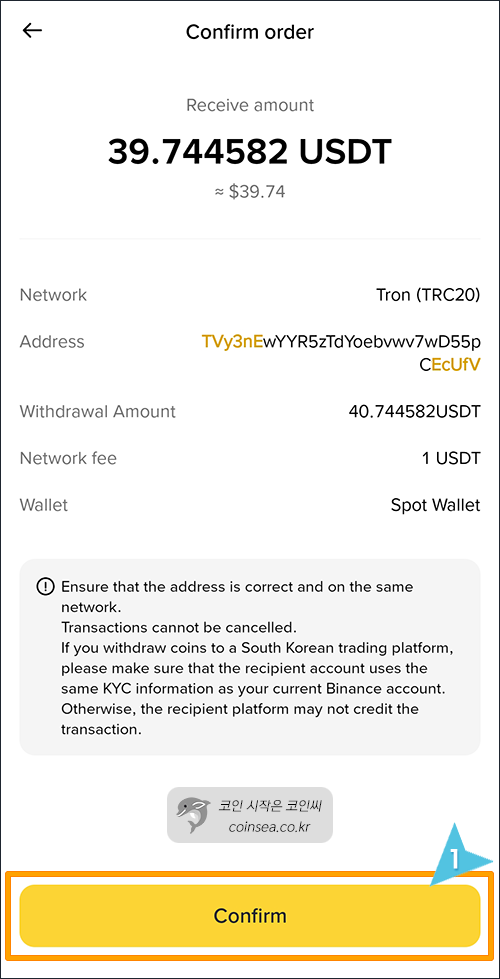
출금하는 내용이 맞는지 확인하고 Confirm을 클릭합니다.
-
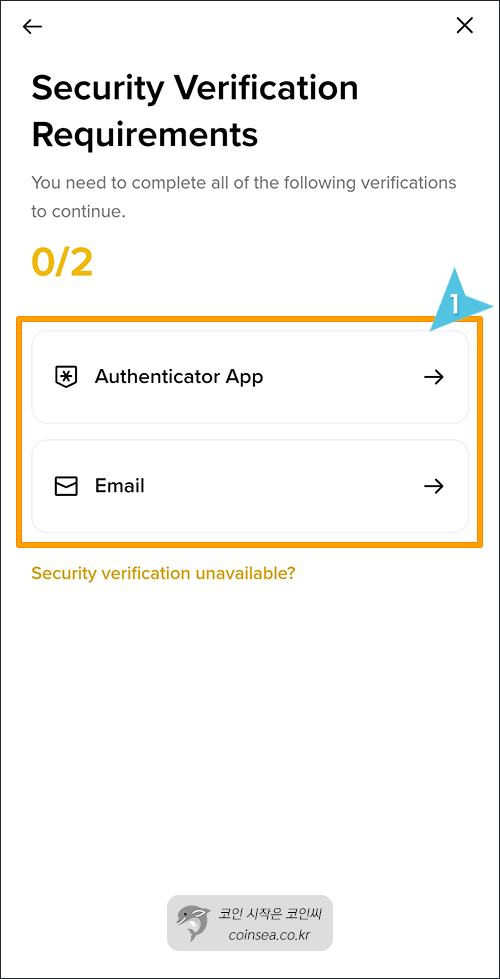
Passkey/휴대폰/OTP/이메일 등 본인 계정에 맞는 인증을 진행합니다.
-
OTP 인증이 뜨면 OTP 입력 후 Submit을 클릭합니다..
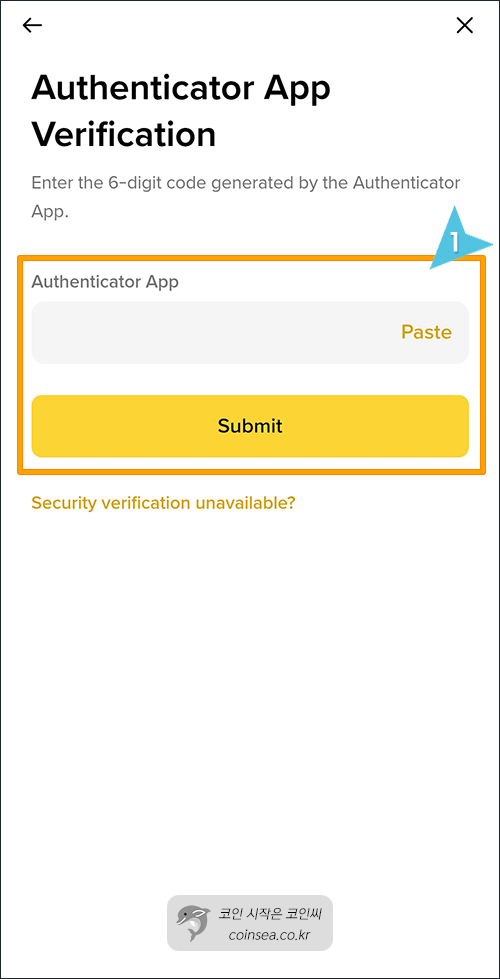
-
이메일 인증이 뜨면 메일 확인하여 인증 코드 입력 후 Submit을 클릭합니다.
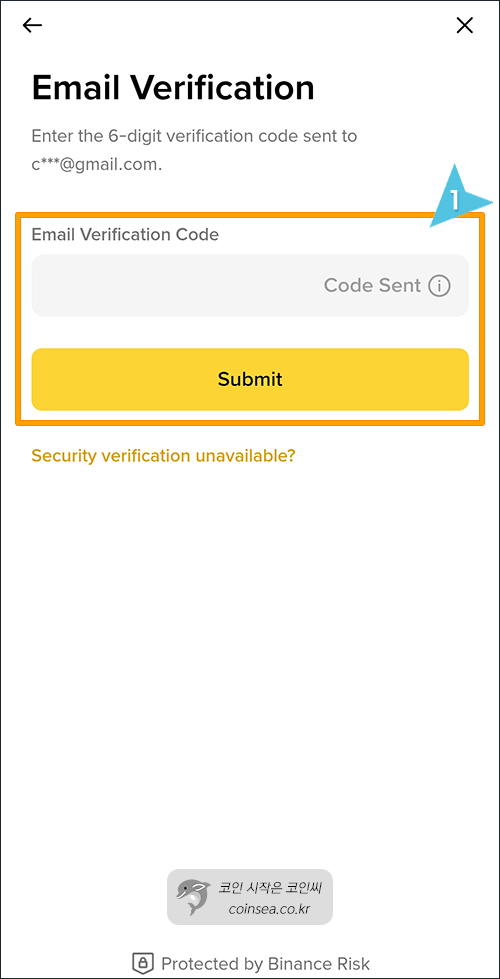
-
출금신청이 완료되었습니다. 출금 신청 완료 후 View History에서 출금 상태를 확인합니다.
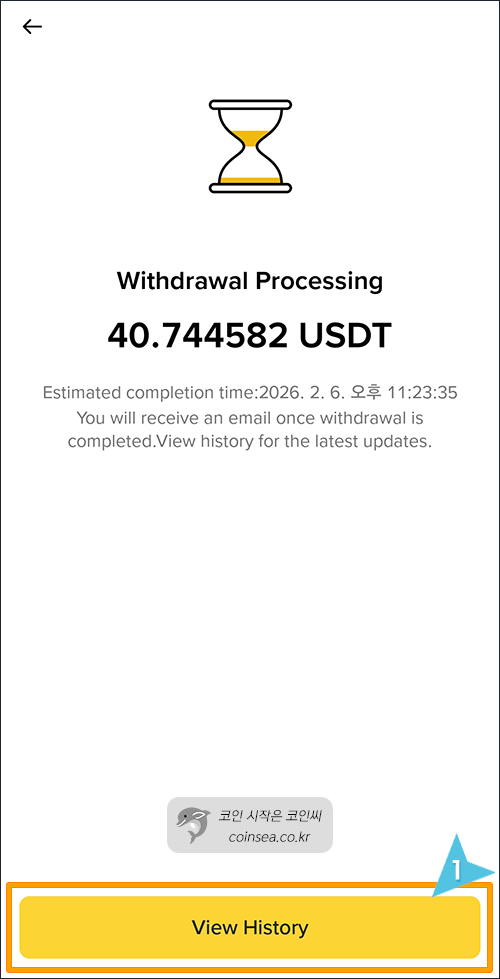
중요! 입출금 네트워크가 서로 다르면 코인을 영영 못 찾을수도 있습니다업비트 TRX ↔ 바이낸스 TRX(TRC20) / 업비트 ETH ↔ 바이낸스 ETH(ERC20)처럼 반드시 일치시켜주세요.
-
출금 진행 상태가 Processing로 출금 진행 중입니다. 잠시 후 업비트의 입금 내역을 확인합니다.
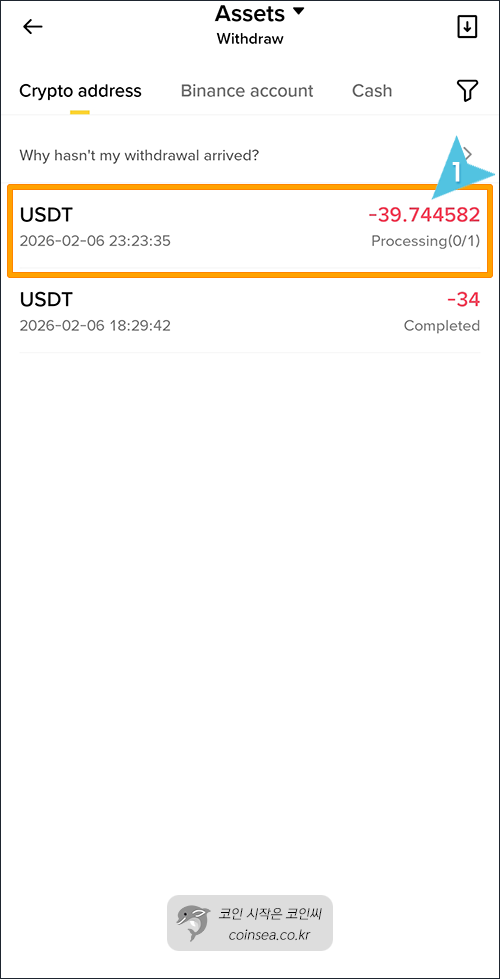
-
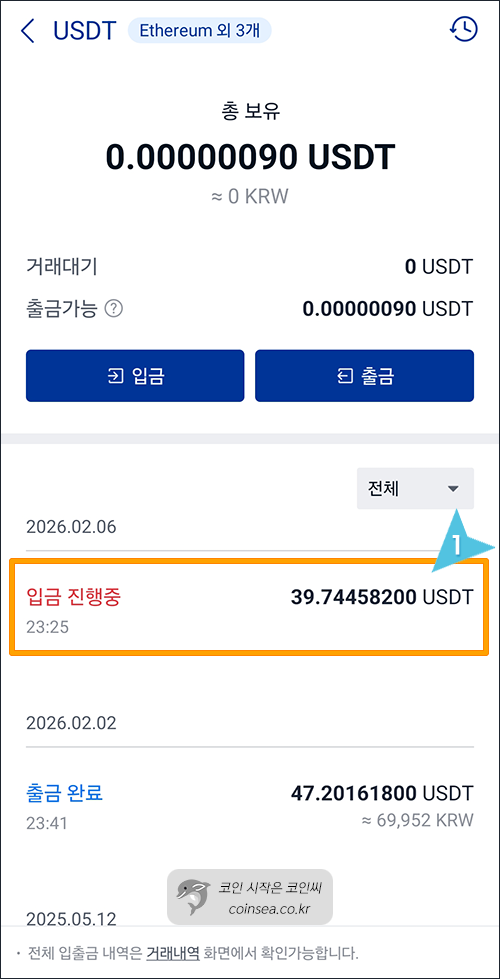
업비트 입출금에서 USDT 내역을 보면 입금이 진행중인 것을 확인할 수 있습니다.
-
입금이 완료되면 업비트에서 USDT를 매도해 원화로 바꾸면 됩니다.
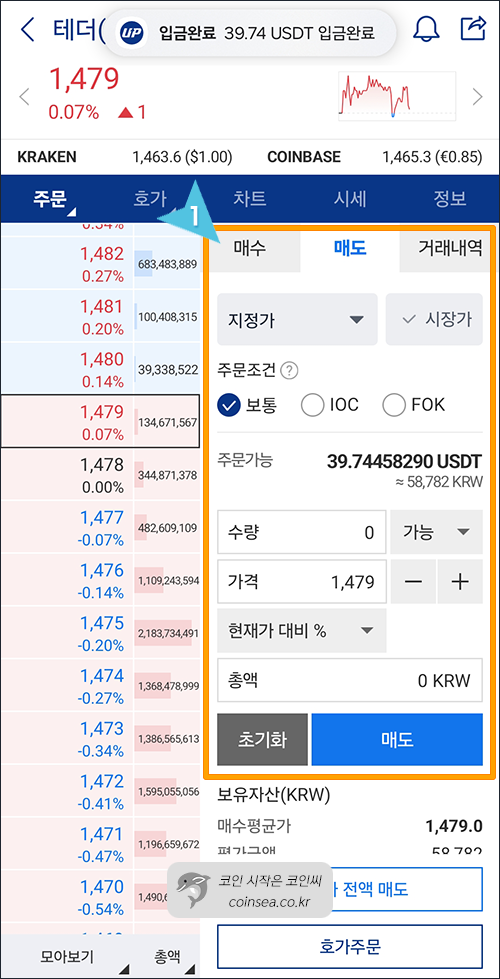
입금된 코인의 평가금액이 100만원 미만이면 보통 곧바로 자산에 반영됩니다.
하지만 100만원 이상이면 업비트에서 추가확인(거래소 확인/트래블룰)을 해야 정상 반영됩니다.
-
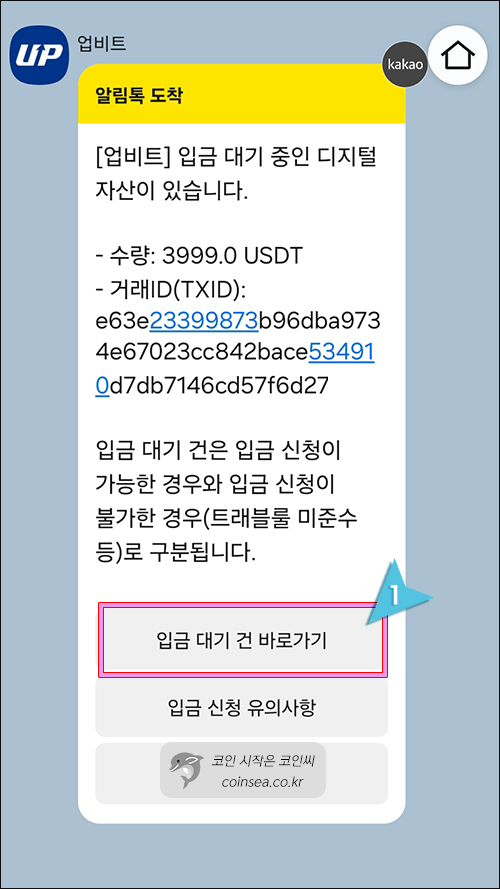
평가금액 100만원 이상이면 카카오 알림톡이 오는데 “입금 대기 건 바로가기”를 클릭합니다.
-
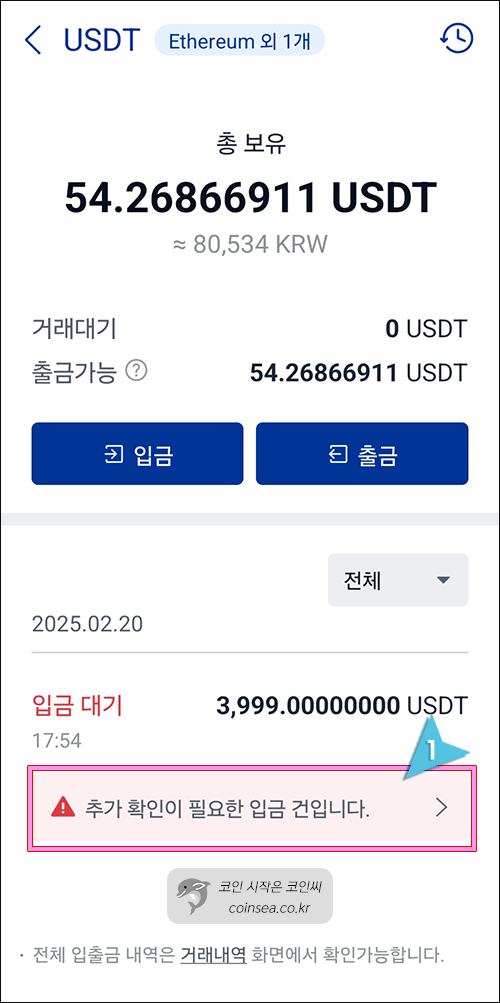
업비트 입출금 내역에서 “추가 확인이 필요한 입금 건입니다.”를 클릭합니다.
-
“거래소 선택”에서 BINANCE를 선택합니다.
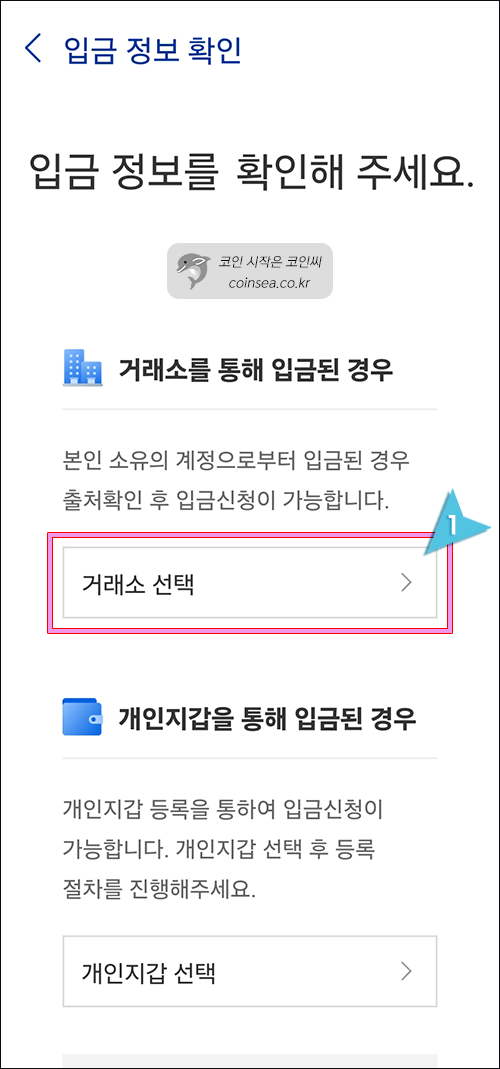
-
입금 정보를 확인하고 하단 확인을 누릅니다.
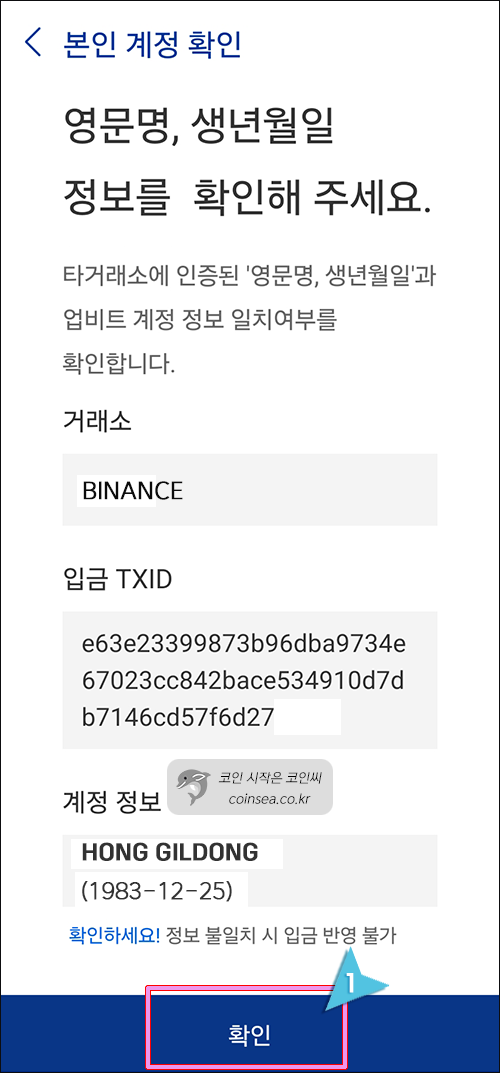
-
추가 확인이 완료되면 잠시 후, 입금이 정상 반영됩니다. 이후 USDT 거래 화면에서 매도하면 됩니다.
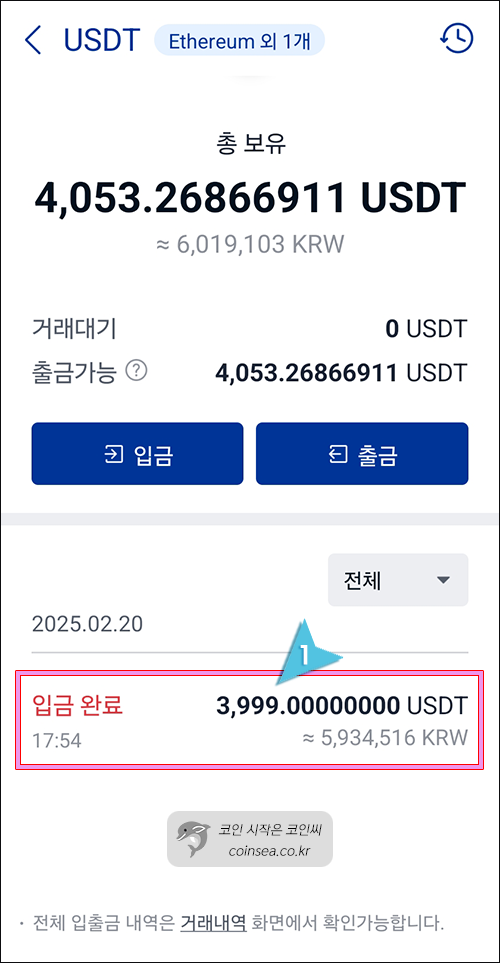
Q. TRX 네트워크로 보내는데 “USDT를 TRX 주소로 보내는 건가요?”
주소는 반드시 USDT 입금주소를 사용하고, 네트워크만 TRC20로 맞추는 구조입니다.
Q. 왜 바이낸스 Futures 지갑에서는 출금이 안 되나요?
Q. 30분이 넘었는데도 업비트에 입금이 안 돼요.
- 바이낸스 출금 상태가 Processing/Completed인지
- 주소가 업비트 USDT 입금주소가 맞는지
- 네트워크가 업비트와 동일한지(TRC20↔TRC20 / ERC20↔ERC20)
- 업비트에서 추가확인(100만원+)이 필요한 상태인지

※ 안내: 본 게시물은 투자를 권유하는 글이 아닌 정보 제공 목적입니다. 거래소 정책/수수료/네트워크 지원 여부 및 UI는 수시로 변경될 수 있으니 실제 화면 기준으로 최종 확인을 권장합니다. 코인 거래는 고위험 상품이며 손실 책임은 본인에게 있습니다.