바이낸스(Binance)에서 빗썸으로 USDT 출금 따라하기
TRX(TRC20) 네트워크 · Futures→Spot 이체 · Spot 지갑 출금 · 인증/입금 확인

오늘은 바이낸스에서 빗썸으로 USDT(테더)를 출금(전송)하는 방법을 “그대로 따라만 하면 되는 순서”로 정리했습니다. 핵심은 딱 2가지예요. (1) Spot 지갑에서 출금, (2) 받는 거래소 기준으로 네트워크를 맞추기.
※ 이벤트/혜택은 시점에 따라 바뀔 수 있으니, 실제 화면에서 최종 확인하세요.
- 같은 코인 주소로 보낸다. (USDT면 USDT 주소)
- 같은 네트워크로 보낸다. (TRC20 ↔ TRC20 / ERC20 ↔ ERC20)
- 메모/태그가 필요한 코인은 반드시 입력한다. (필요할 때만)
선물거래로 수익이 났다면 USDT가 Futures 지갑에 있습니다. 이 상태에서는 바로 출금이 안 되니, 먼저 Transfer로 Spot으로 옮긴 뒤 출금해야 합니다.
-
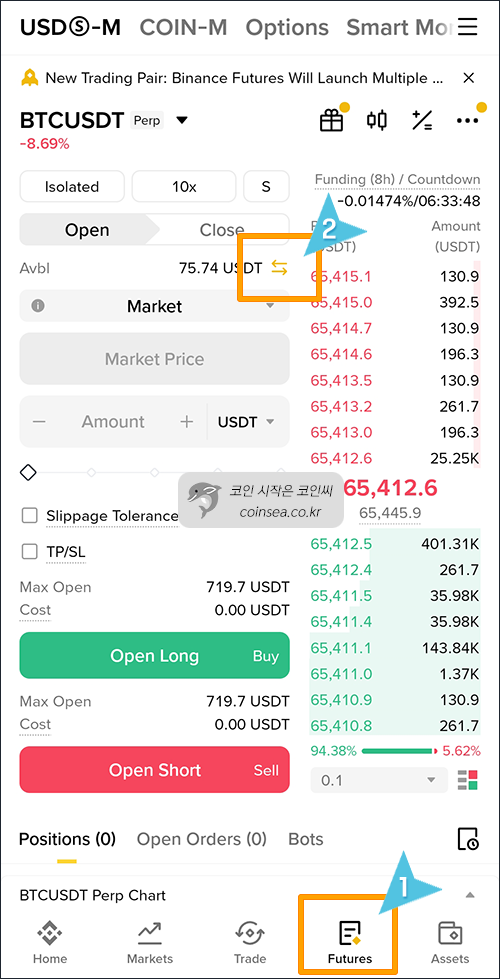
선물 화면에서 Avbl 옆 Transfer(양쪽 화살표) 버튼을 클릭합니다.
-
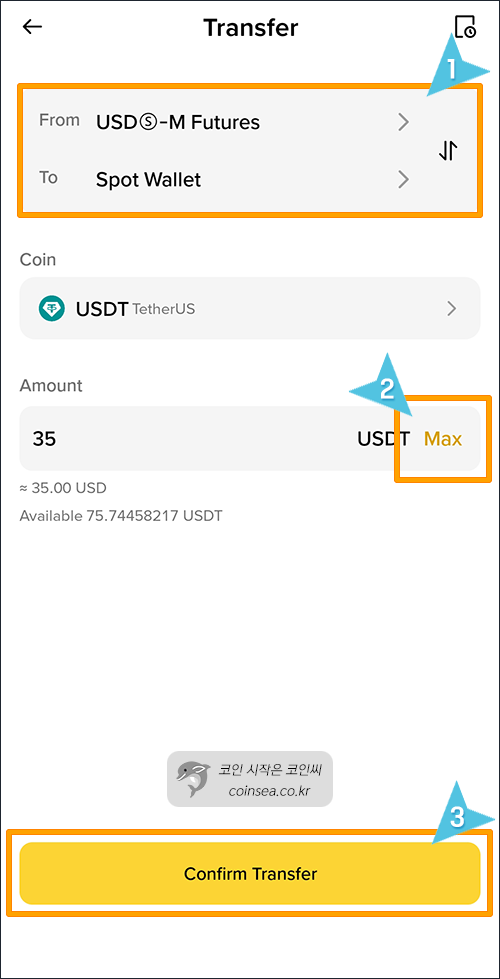
From은 USDⓢ-M Futures, To는 Spot Wallet, Coin은 USDT를 선택하고, 수량 입력(또는 Max)후, Confirm Transfer를 클릭합니다.
-
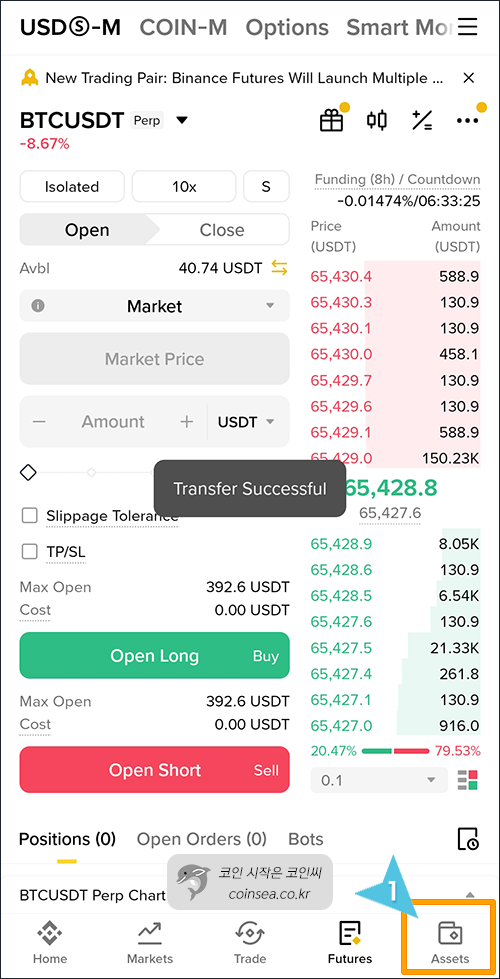
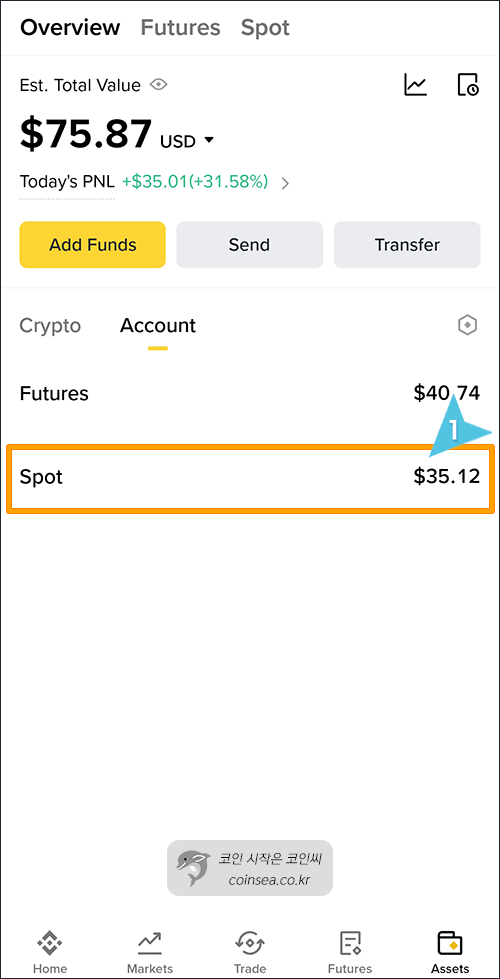
이체가 끝나면 하단 Assets로 이동해서 Spot 지갑에서 USDT가 들어왔는지 확인합니다.
빗썸에서 USDT 입금 네트워크를 Tron으로 선택하면, 바이낸스에서도 출금 네트워크를 TRX(TRC20)로 맞춰야 합니다.
-
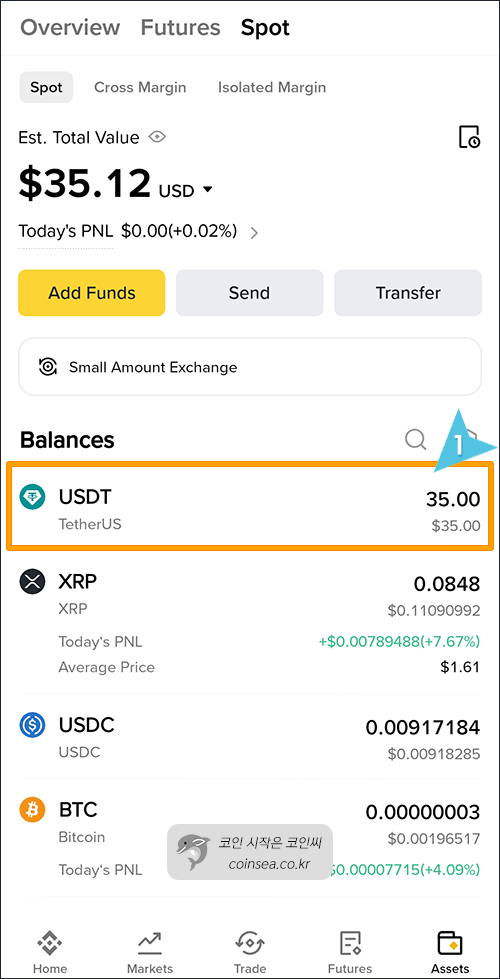
바이낸스 Assets → Spot으로 들어갑니다.
-
목록에서 USDT를 선택합니다.
-
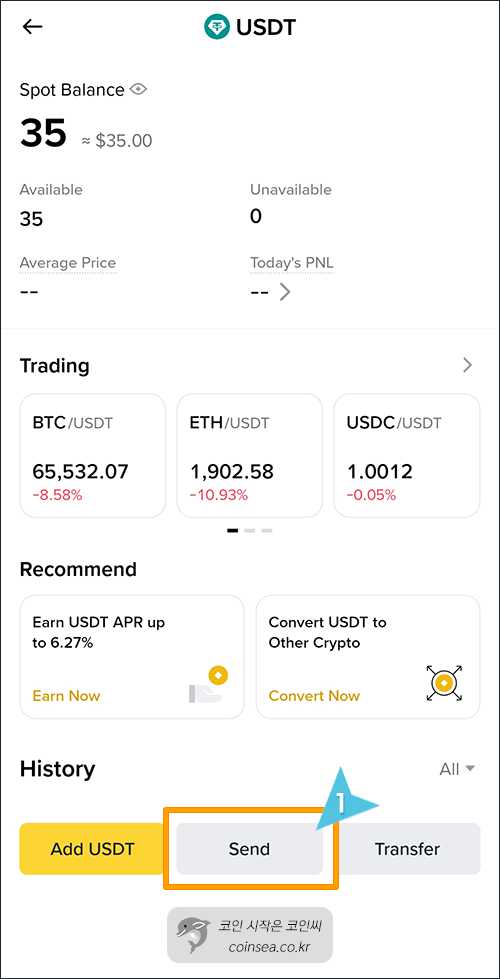
하단 Send를 누릅니다.
-
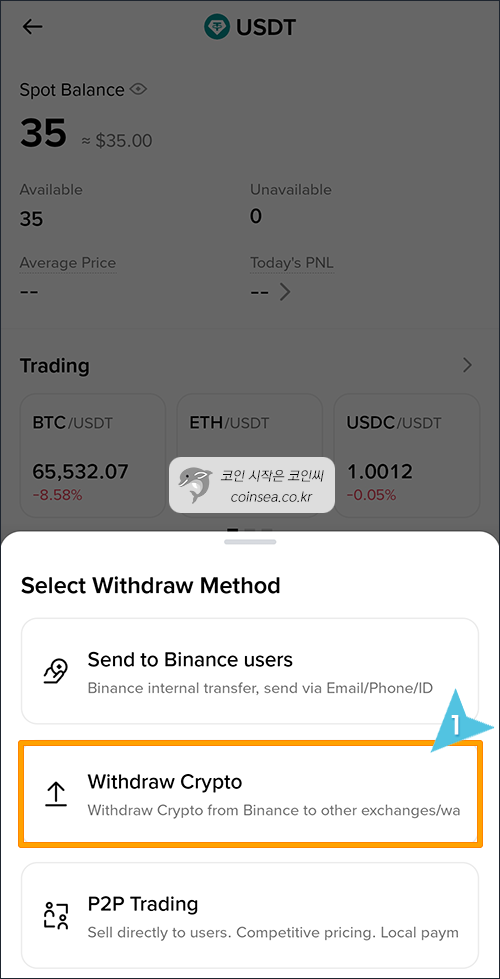
Withdraw Crypto를 클릭합니다.
-
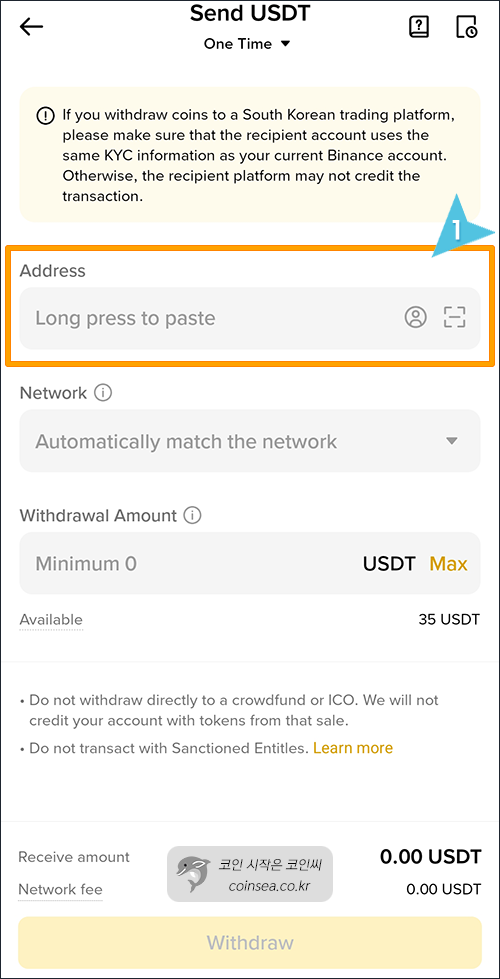
주소 입력 화면까지 열어두고(대기), 이제 빗썸 앱으로 이동해 USDT 입금주소를 발급받겠습니다.
-
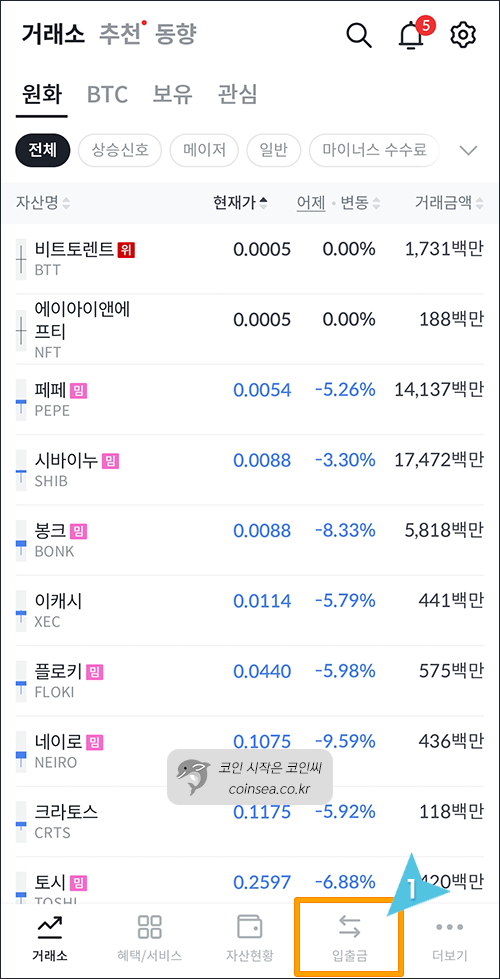
빗썸 앱 하단의 입출금을 클릭합니다.
-
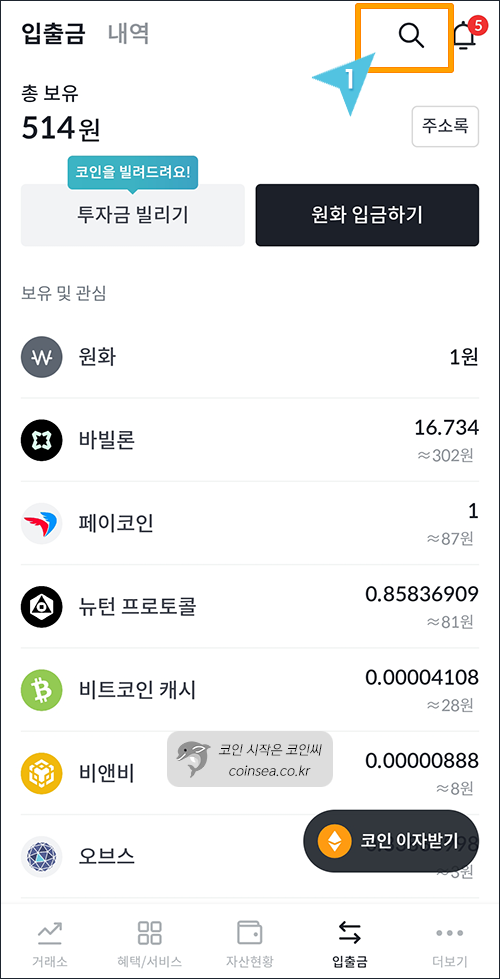
우측 상단의 검색아이콘을 클릭후 USDT(테더)를 찾습니다.
-
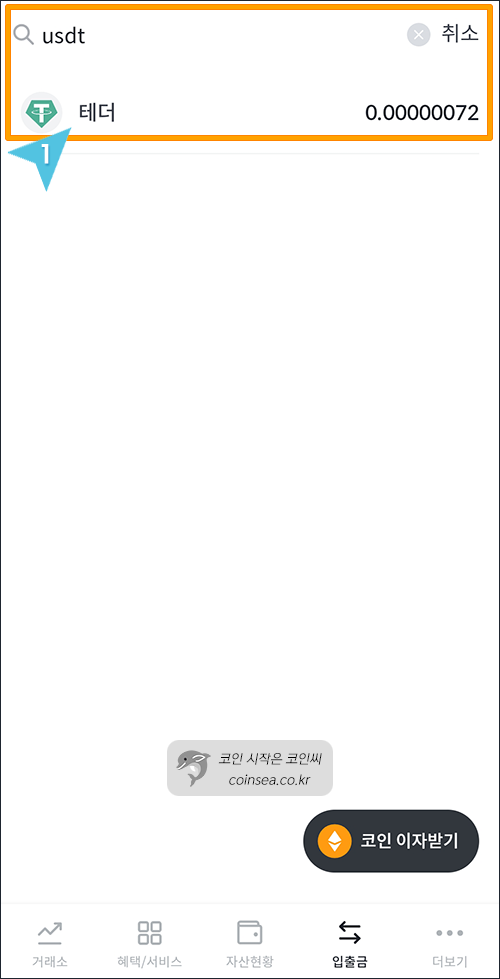
테더를 선택합니다.
-
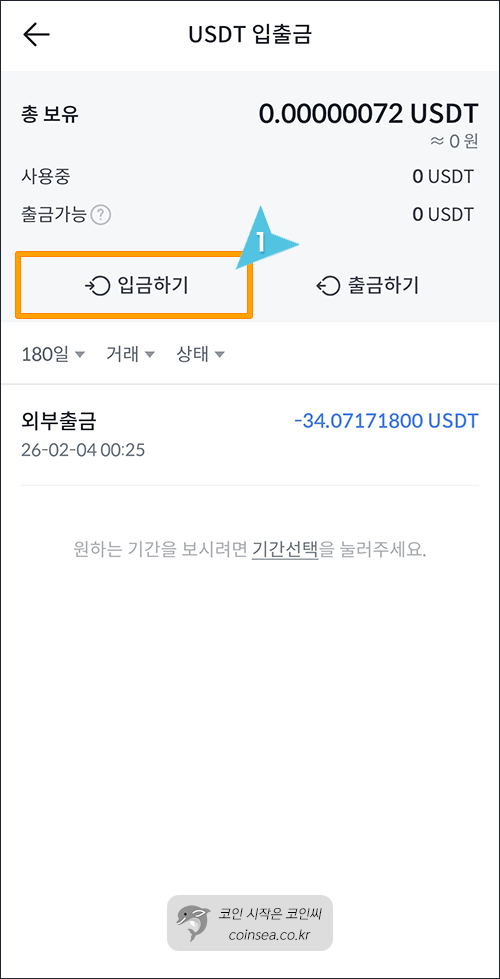
입금하기를 클릭합니다.
-
네트워크에서 Tron(트론)을 선택합니다.
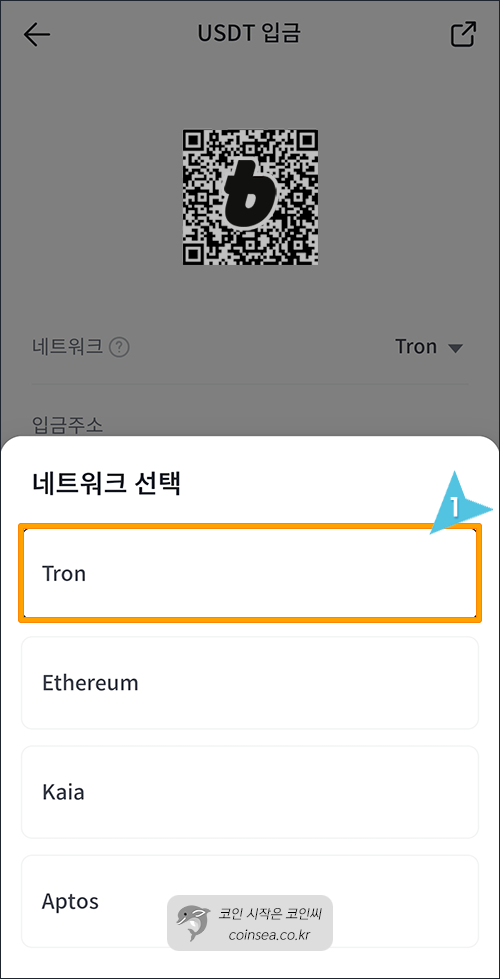
네트워크 불일치 = 사고의 99%빗썸이 Tron이면 바이낸스도 TRX(TRC20)로.
빗썸이 Ethereum이면 바이낸스도 ETH(ERC20)로.
헷갈리면 “보내기”를 멈추고 다시 확인하세요. -
네트워크가 맞는지 다시 한번 점검하고 확인을 클릭합니다.
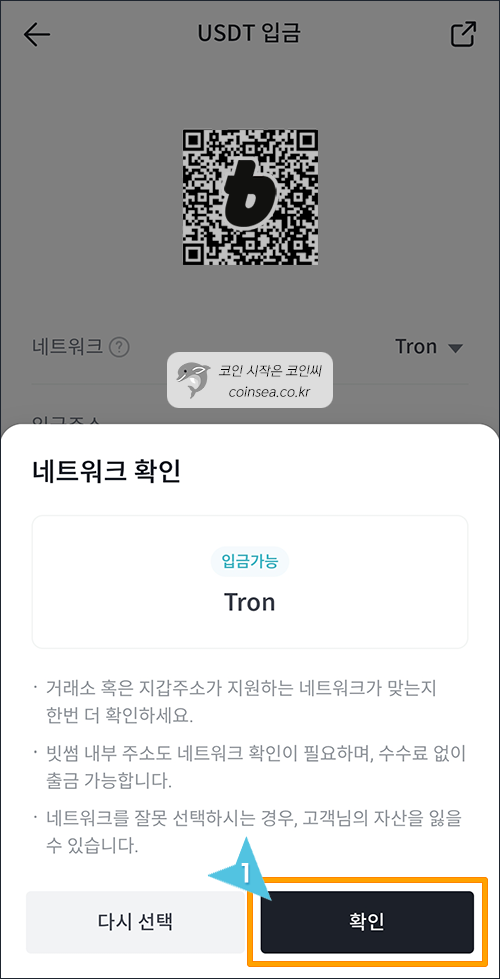
-
입금주소 오른쪽의 복사 버튼으로 주소를 복사합니다.
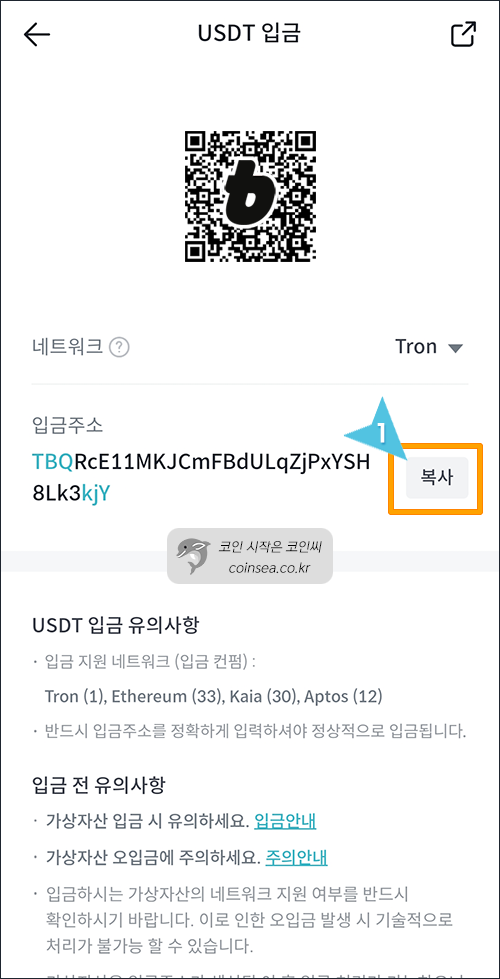
가장 많이 실수하는 포인트USDT는 “USDT 입금주소”로 보내는 겁니다.
TRX/TRC20은 “전송 네트워크(선로)”일 뿐, USDT를 TRX 코인 주소로 보내는 게 아닙니다.
-
다시 바이낸스 출금 화면으로 돌아와서, Address에 빗썸 USDT 입금주소를 붙여넣습니다.
그리고 Network는 빗썸에서 선택한 것과 동일하게 TRX(TRC20)를 선택합니다.
출금 수량은 직접 입력하거나 Max로 전부 선택 후 Withdraw를 클릭합니다.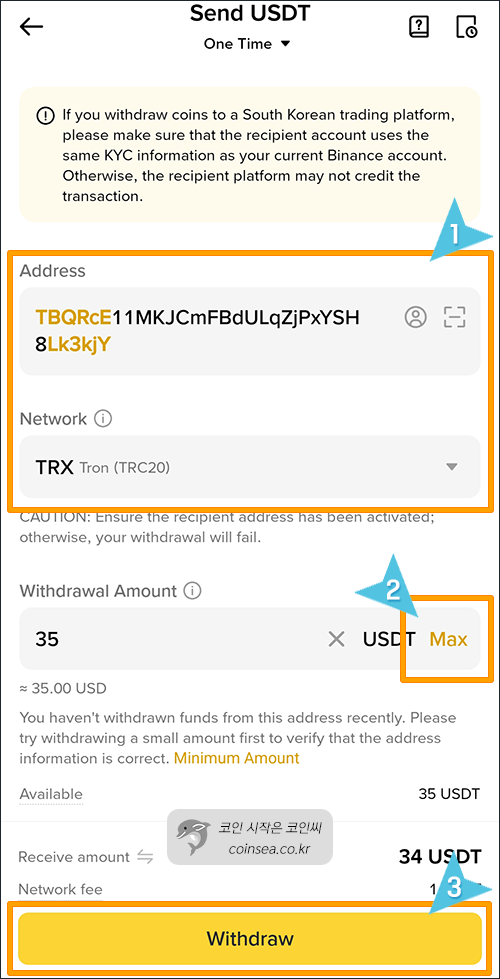
-
최종 출금 확인 화면에서 주소/네트워크/수량을 다시 확인하고 Confirm을 누릅니다.
코인은 출금이 한 번 시작되면 되돌릴 수 없으니 꼭 여러번 확인하시기 바랍니다.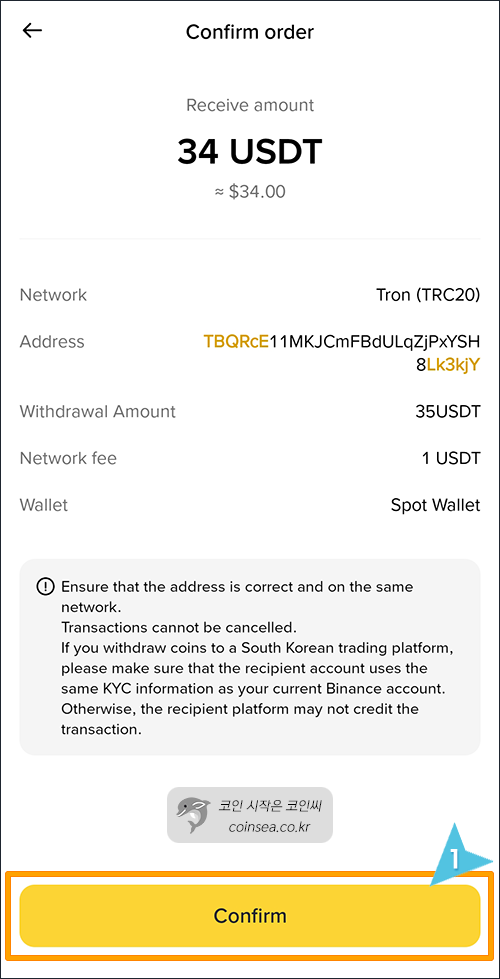
-
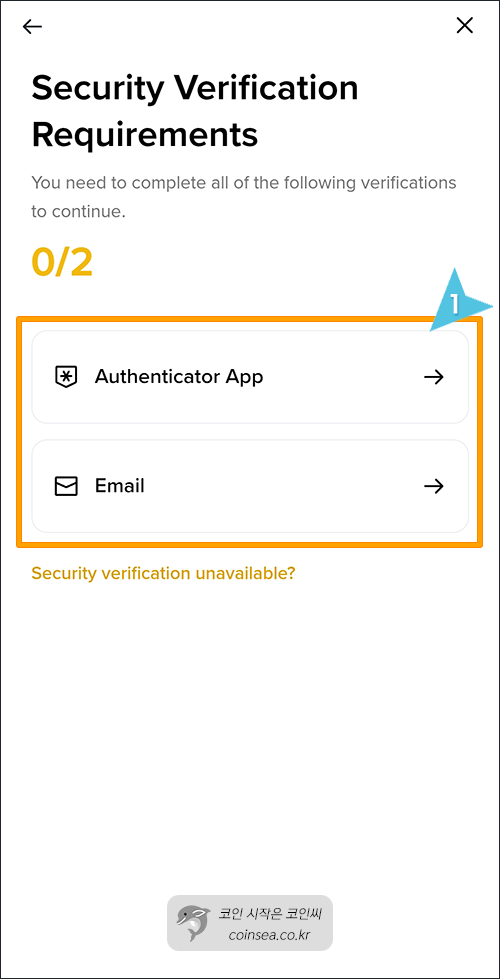
출금 인증은 계정 보안 설정에 따라 다르게 표시됩니다.
Passkey/휴대폰/OTP/이메일 등 본인 화면에 뜨는 방식 그대로 인증을 진행합니다.
-
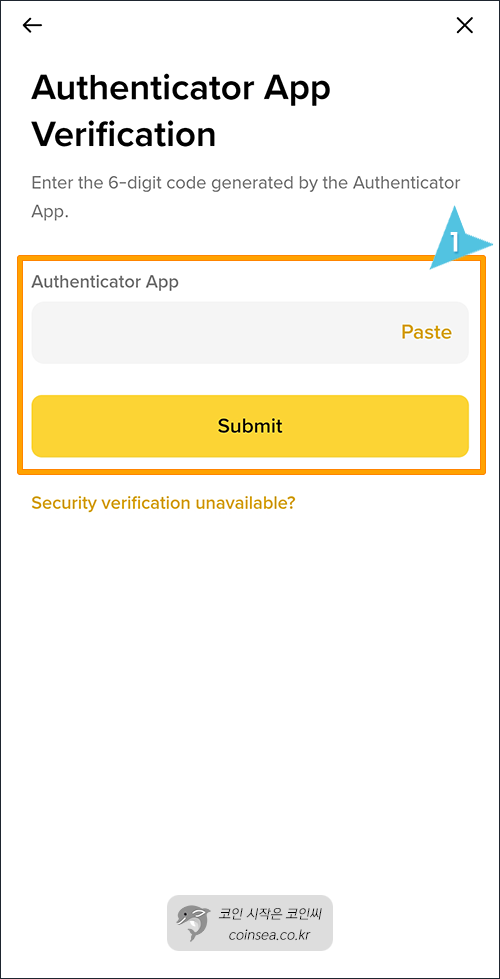
OTP가 뜨면 OTP 코드를 입력하고 Submit을 클릭합니다..
-
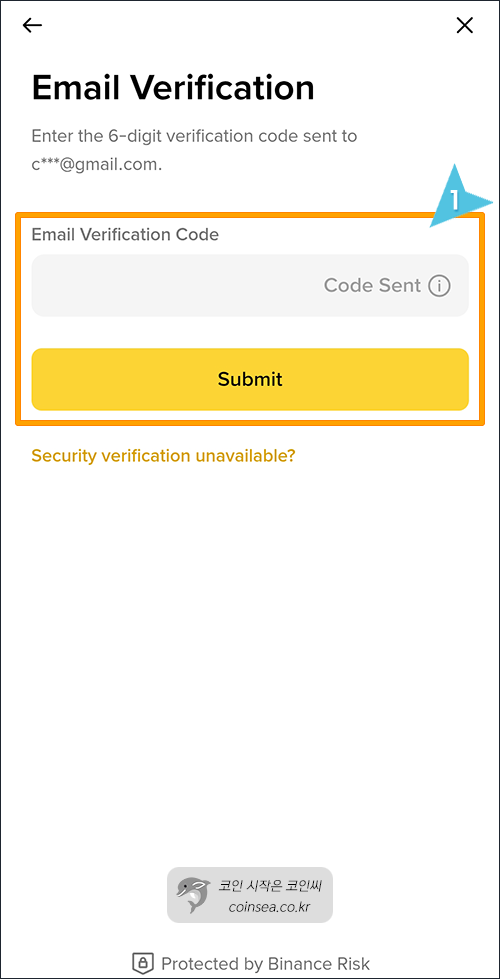
이메일 인증이 뜨면 메일로 받은 인증 코드를 입력 후 Submit을 클릭합니다..
-
출금 신청이 완료되면 View History에서 출금 내역을 확인합니다.
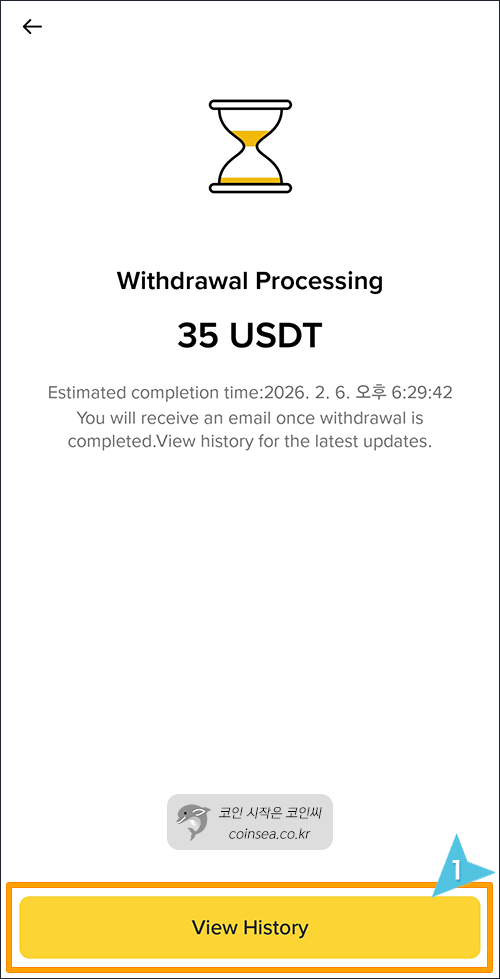
-
출금 상태가 Processing이면 출금 진행 중입니다. 잠시 후 빗썸에서 입금 내역을 확인하세요.
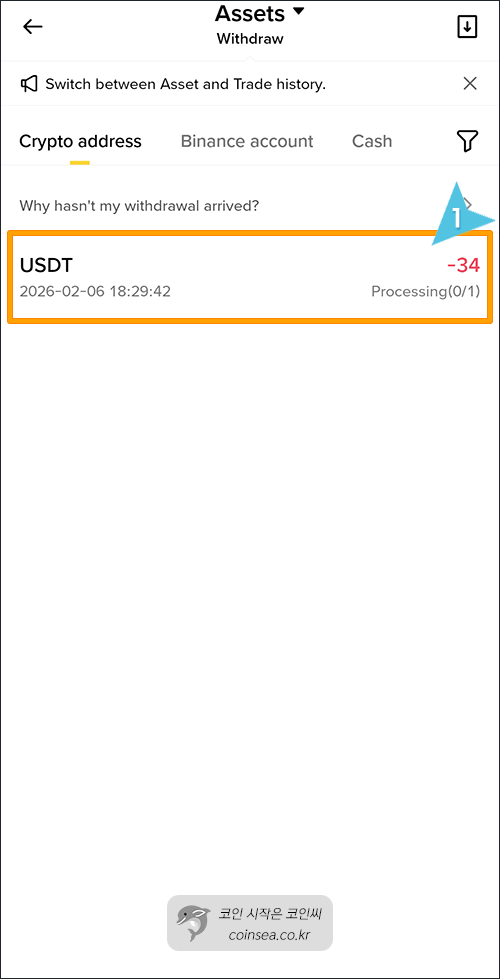
-
보통 몇 분 내외로 빗썸 입출금 내역에서 입금을 확인할 수 있습니다. (네트워크/혼잡도에 따라 변동)
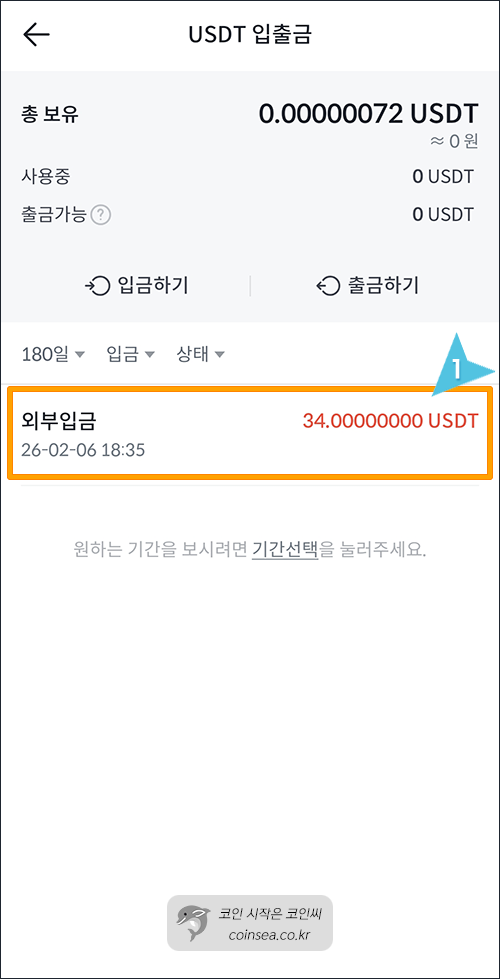
-
입금이 확인되면 빗썸에서 USDT를 매도해 원화로 바꾸거나, 필요한 코인으로 교환하면 됩니다.
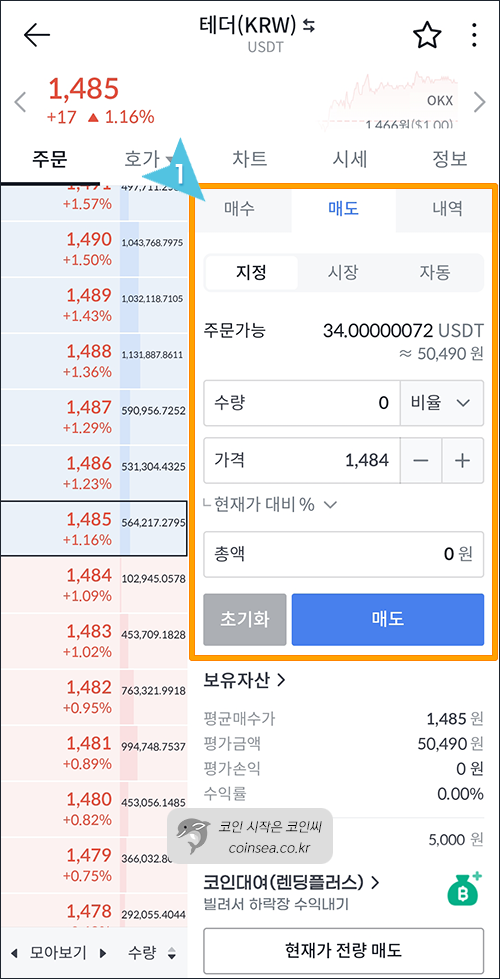
Q. TRX 네트워크로 보내면 “USDT를 TRX 주소로 보내는 것”인가요?
주소는 반드시 USDT 입금주소를 사용하고, 네트워크만 동일하게 맞추는 구조입니다.
Q. 왜 Futures 지갑에서는 출금이 안 되나요?
Q. 입금이 오래 걸릴 때 무엇을 먼저 확인해야 하나요?
- 바이낸스 출금 상태가 Processing/Completed인지
- 빗썸의 USDT 입금주소를 정확히 붙여넣었는지
- 네트워크가 동일한지(TRC20↔TRC20 / ERC20↔ERC20)

※ 안내: 본 게시물은 투자를 권유하는 글이 아닌 정보 제공 목적입니다. 거래소 정책/수수료/네트워크 지원 여부 및 UI는 수시로 변경될 수 있으니 실제 화면 기준으로 최종 확인을 권장합니다. 코인 거래는 고위험 상품이며 손실 책임은 본인에게 있습니다.